


Hướng dẫn sử dụng app XPower
1.1. Đăng nhập
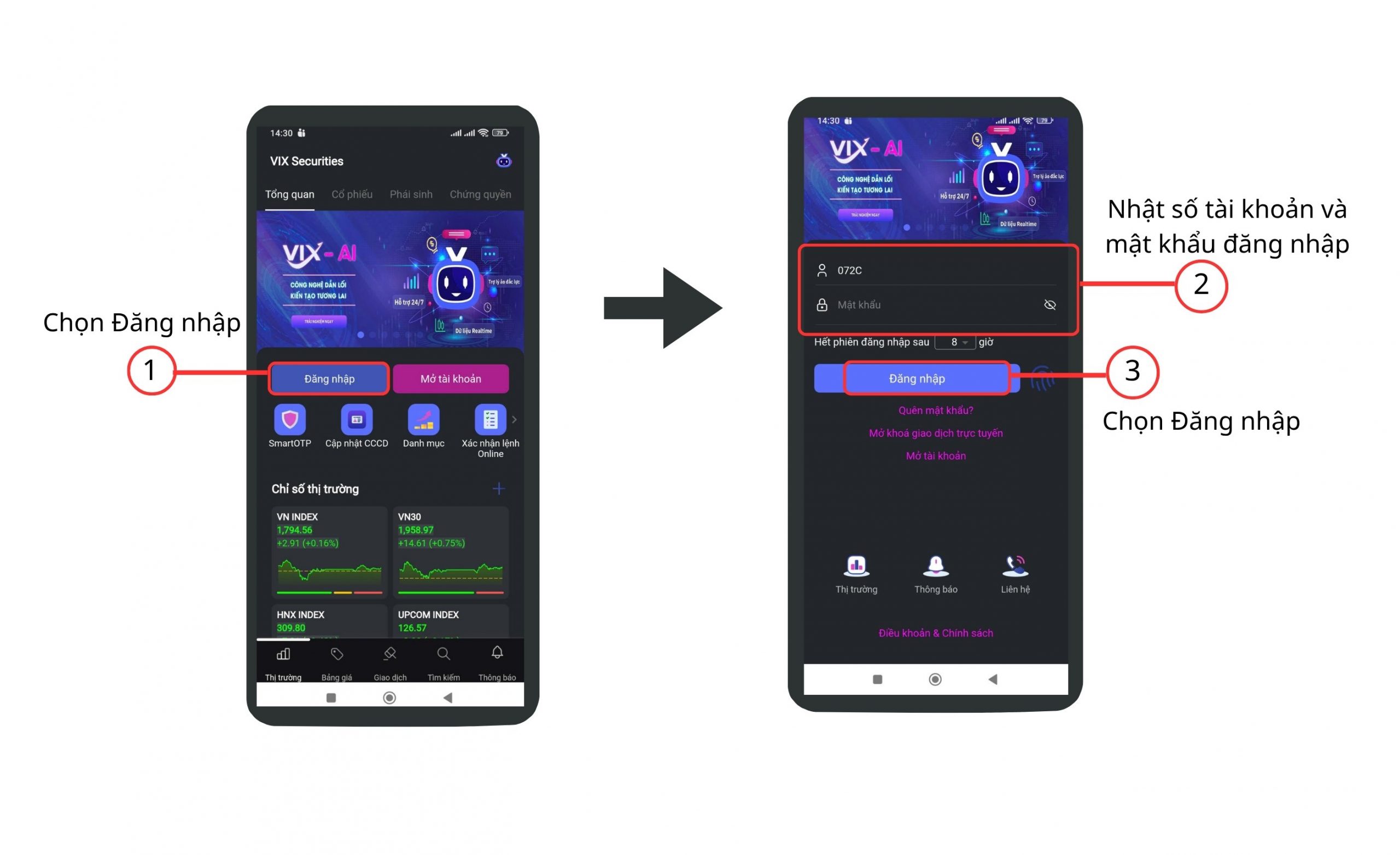
- B1: Tại màn hình Đăng nhập, Quý khách nhấn vào nút Đăng nhập để thực hiện đăng nhập
- B2: Nhập các thông tin: Số tài khoản và nhập Mật khẩu đăng nhập
- B3: Nhấn Đăng nhập để hoàn tất đăng nhập vào XPower
1.2. Đổi mật khẩu đăng nhập
- Thực hiện đăng nhập hệ thống
- Tại thanh menu, Quý khách nhấn vào Bảo mật, chọn Mật khẩu đăng nhập

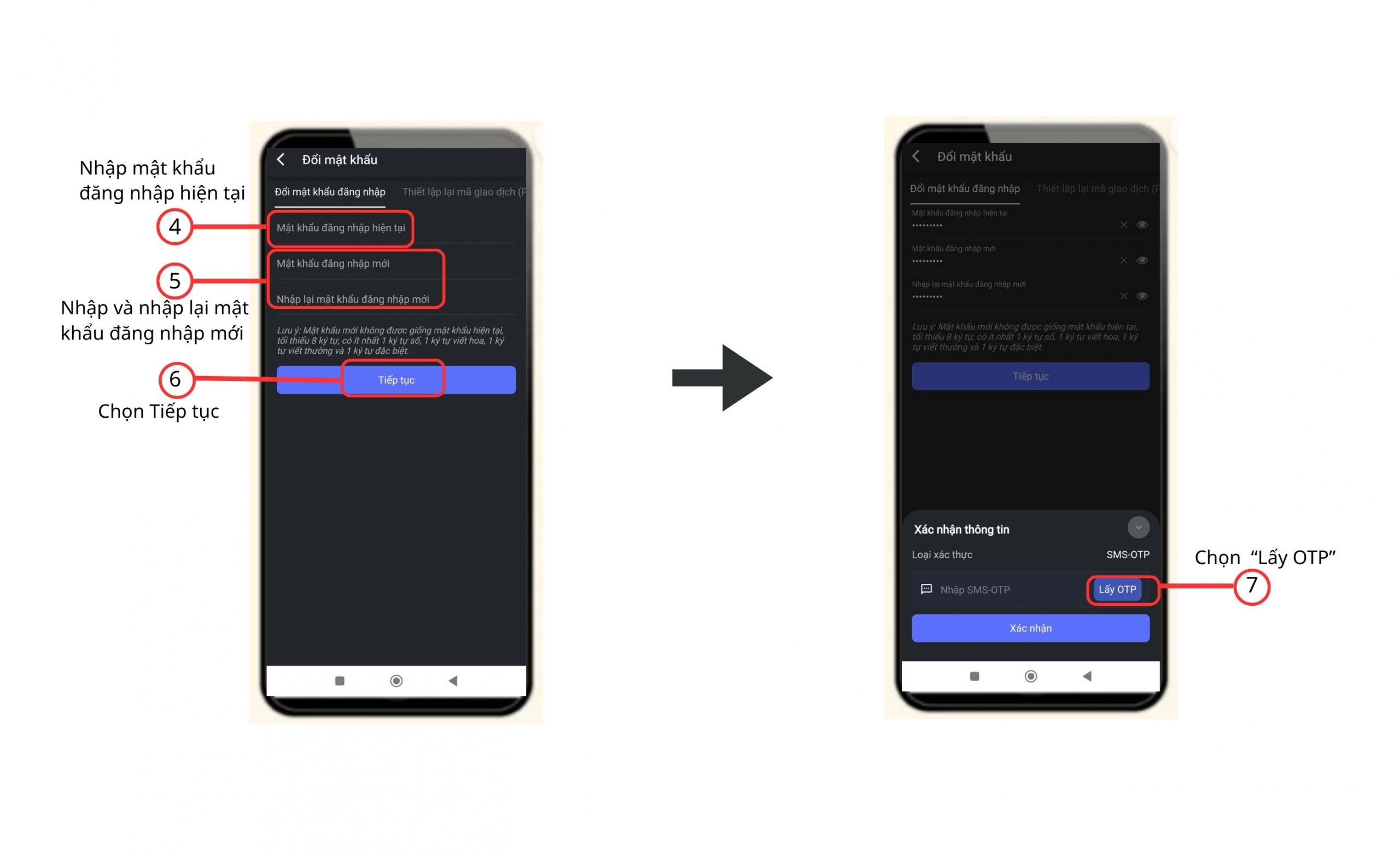
- Nhập Mật khẩu đăng nhập hiện tại
- Nhập Mật khẩu đăng nhập mới
- Nhập lại mật khẩu đăng nhập mới
- Chọn Tiếp tục
- Bấm Lấy OTP
- Nhập mã OTP
- Bấm Xác nhận để hoàn tất giao dịch
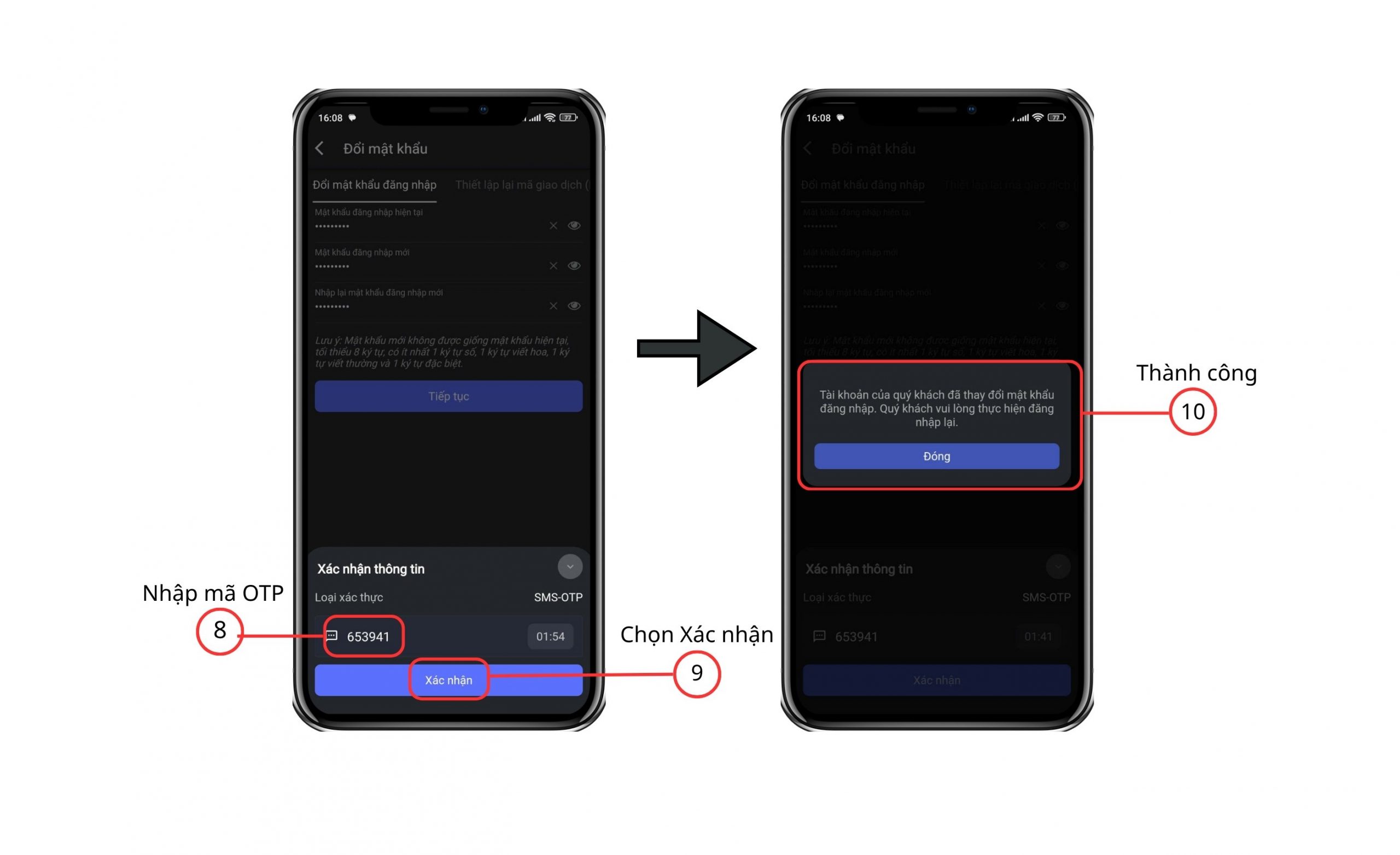
Thông báo thay đổi mật khẩu thành công => nhấn “Đóng” => quay về màn hình đăng nhập. KH đăng nhập vào tài khoản bằng mật khẩu mới.
1.3. Thiết lập lại mã giao dịch (PIN)
- Chọn biểu tượng
- Chọn Bảo mật
- Chọn Đổi mật khẩu (gồm các tab Đổi mật khẩu đăng nhập/Thiết lập lại mã giao dịch (PIN)/Mật khẩu GD qua điện thoại)
- Chọn tab Thiết lập lại mã giao dịch (PIN)
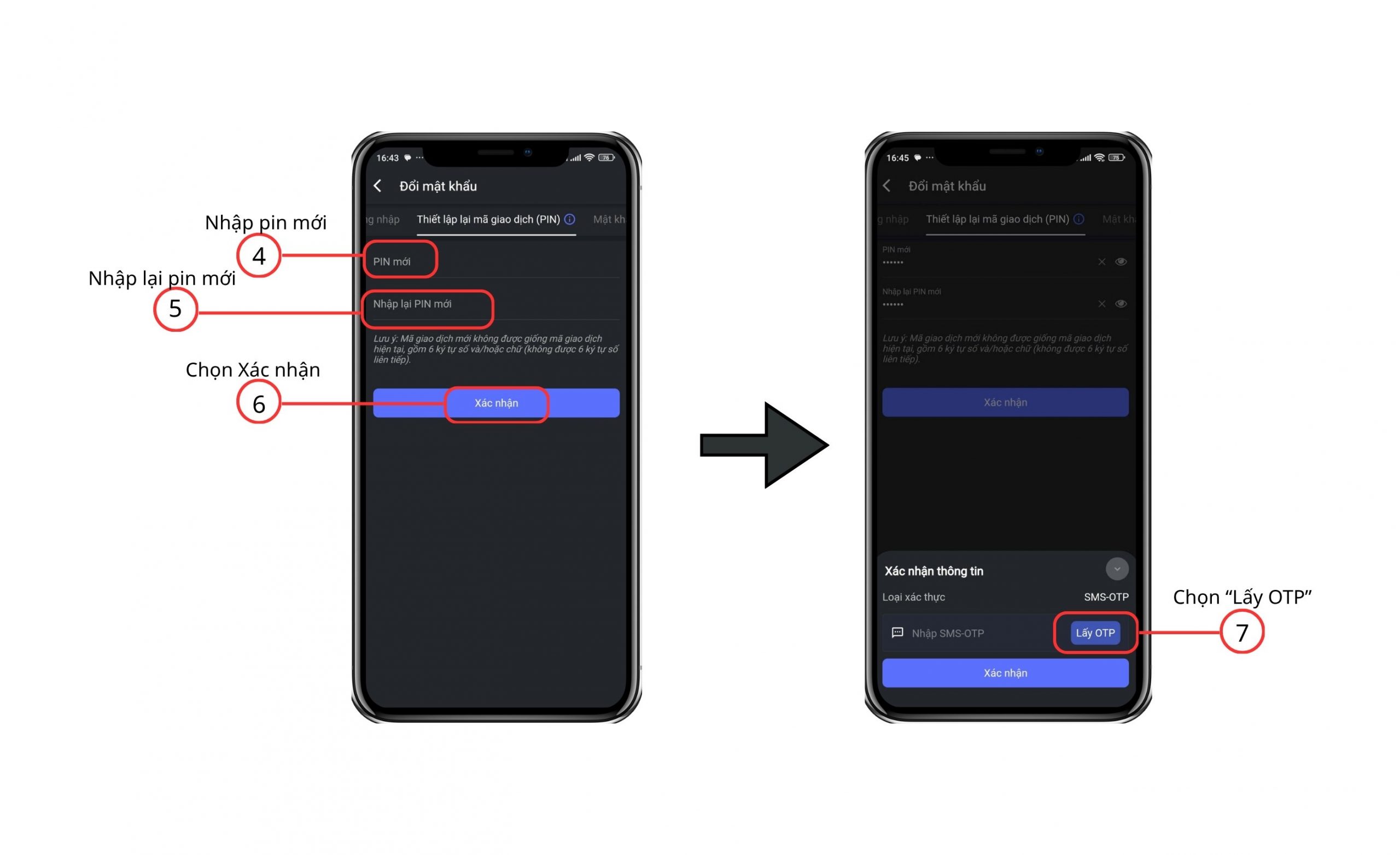
- Nhập mã PIN mới
- Nhập lại mã PIN mới
- Chọn Xác nhận
- Chọn Lấy OTP
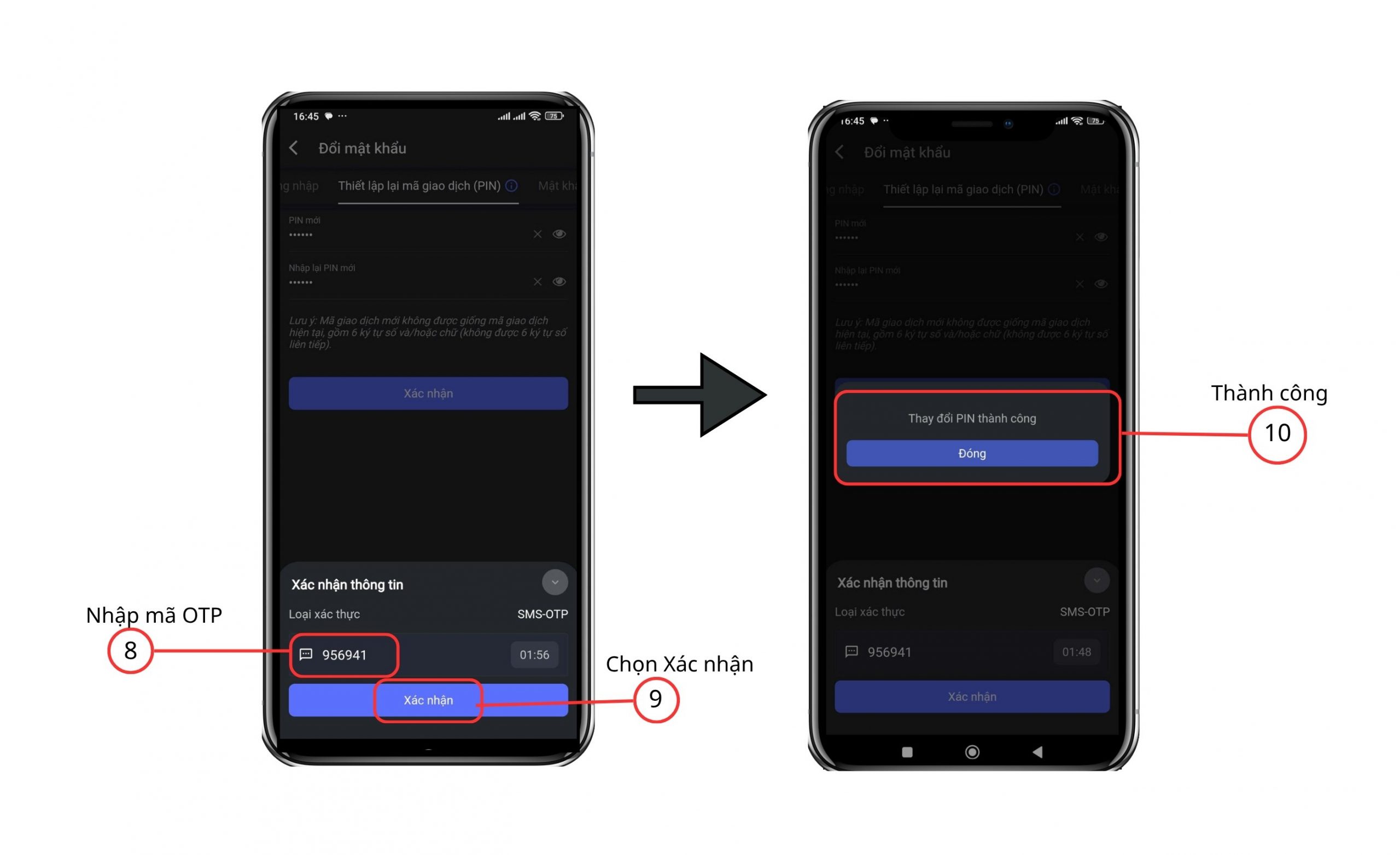
- Nhập mã OTP
- Bấm Xác nhận để hoàn tất giao dịch
Thông báo đã thay đổi PIN thành công => nhấn “Đóng” => quay về màn hình chính của tài khoản giao dịch.
1.4. Quên mật khẩu
- Tại màn hình Đăng nhập, Quý khách vào Quên mật khẩu
- Nhập các thông tin:
-
- Số tài khoản
- Số điện thoại
- Số CCCD/Căn cước/Trading code
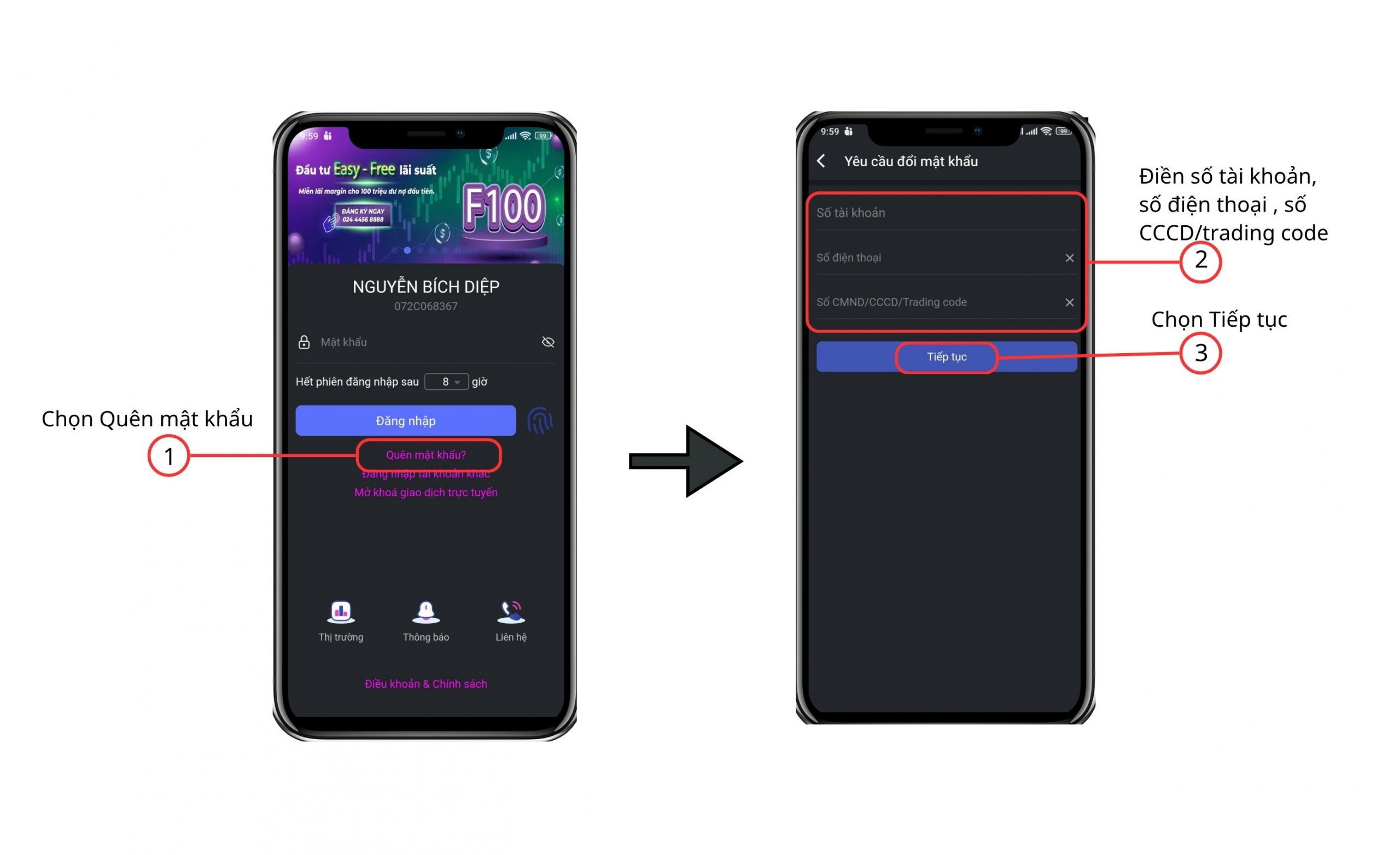
- Nhấn Tiếp tục
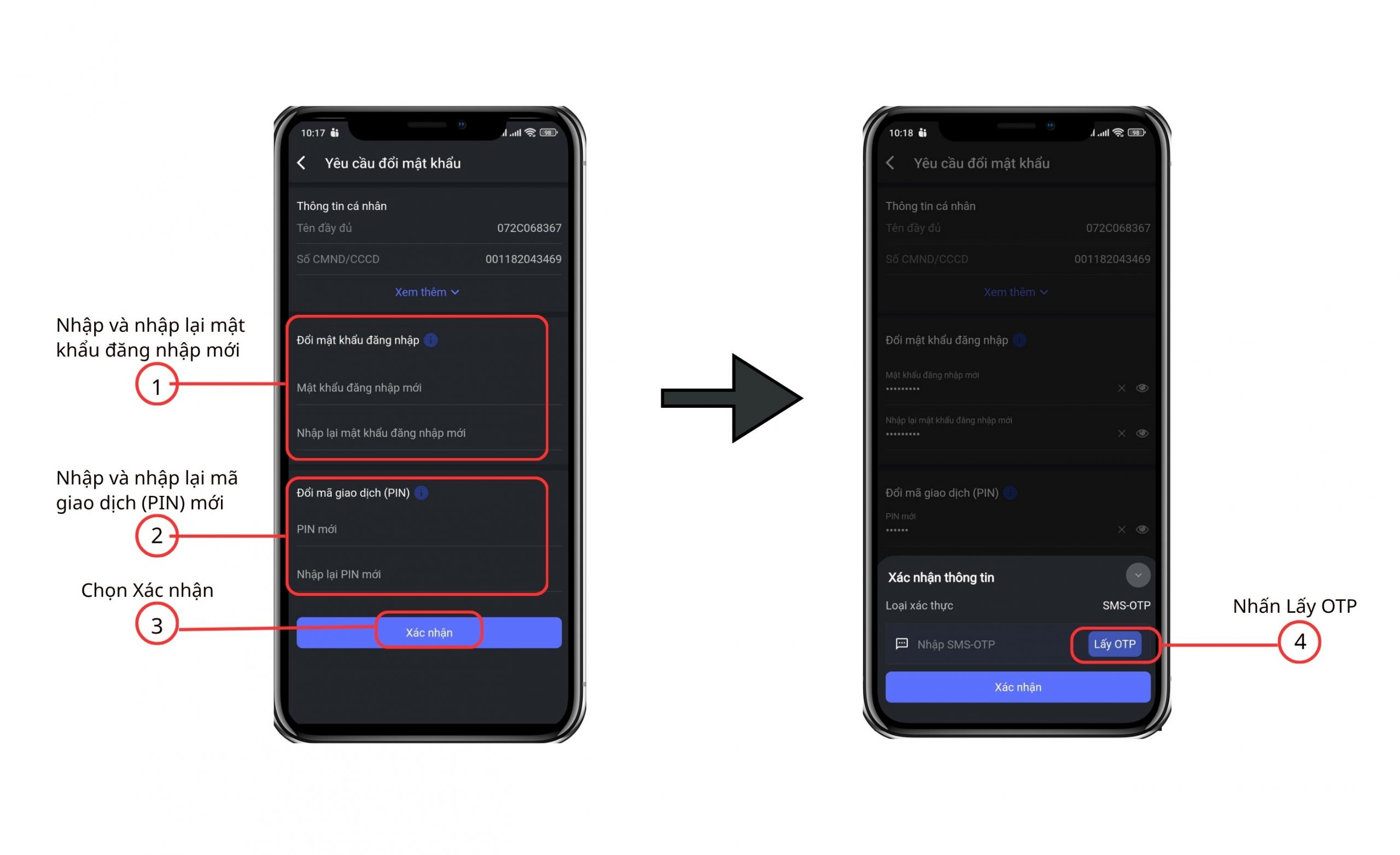
- Nhập và nhập lại mật khẩu đăng nhập mới
- Nhập và nhập lai mã giao dịch (PIN) mới
- Chọn “Xác nhận” => Nhấn “Lấy OTP” => hệ thống sẽ gửi mã OTP vào số điện thoại đăng ký của Khách hàng.
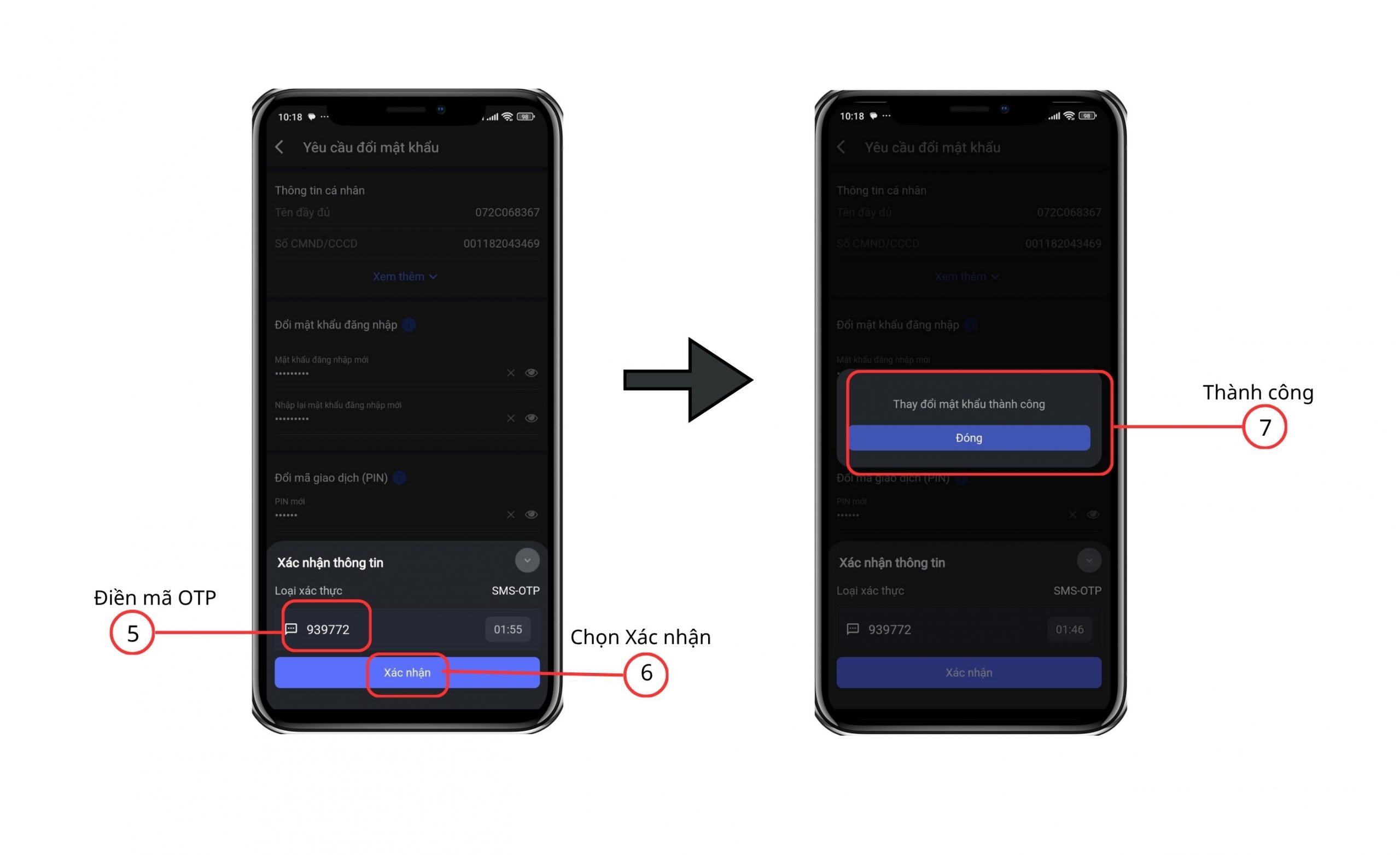
- Khách hàng thực hiện điền mã OTP và nhấn Xác nhận => Thông báo “Thay đổi mật khẩu thành công” =>Nhấn “Đóng” => Hệ thống quay về màn hình Đăng nhập để KH thực hiện đăng nhập vào tài khoản bằng mật khẩu mới.
1.5. Cài đặt vân tay / khuôn mặt
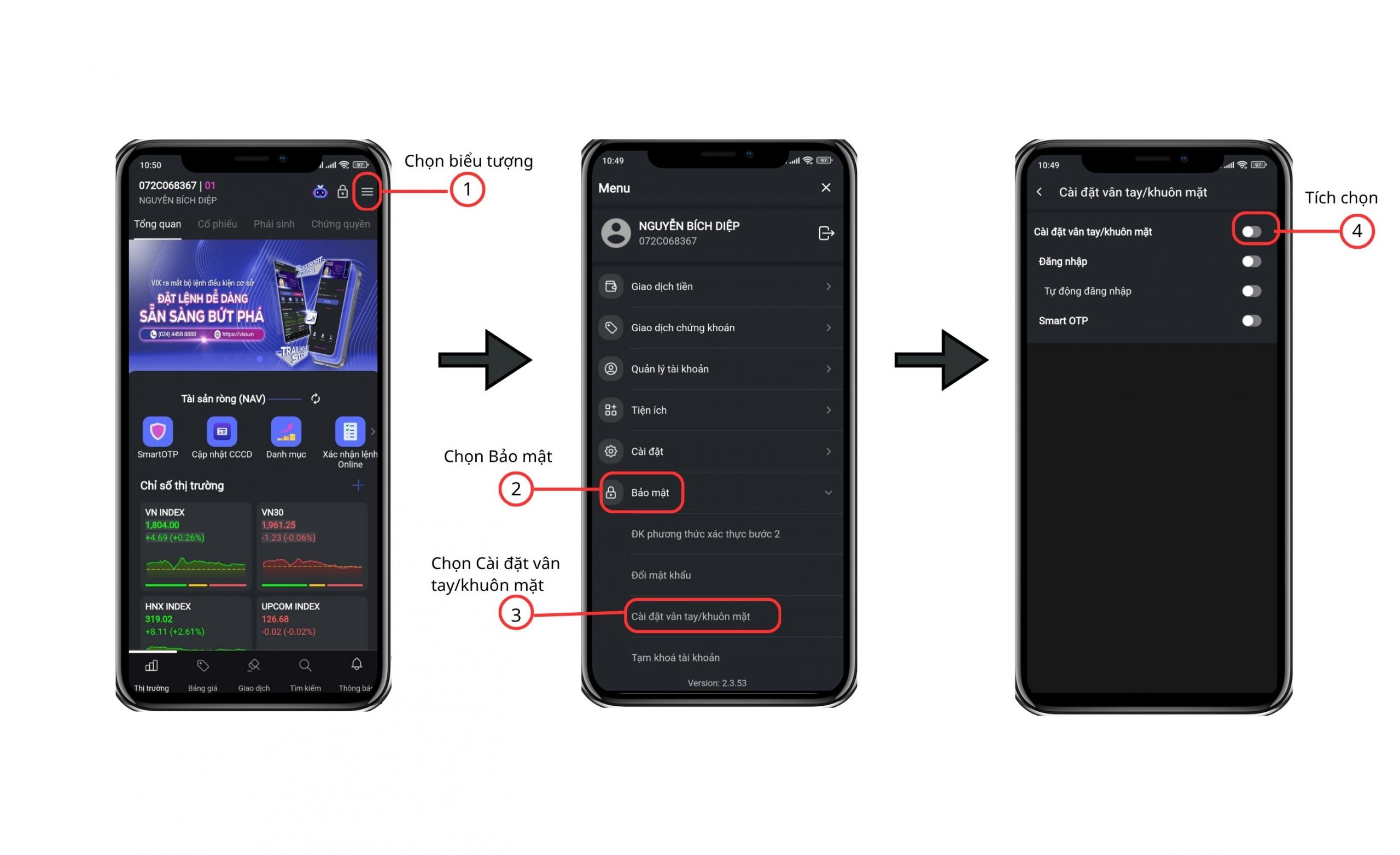
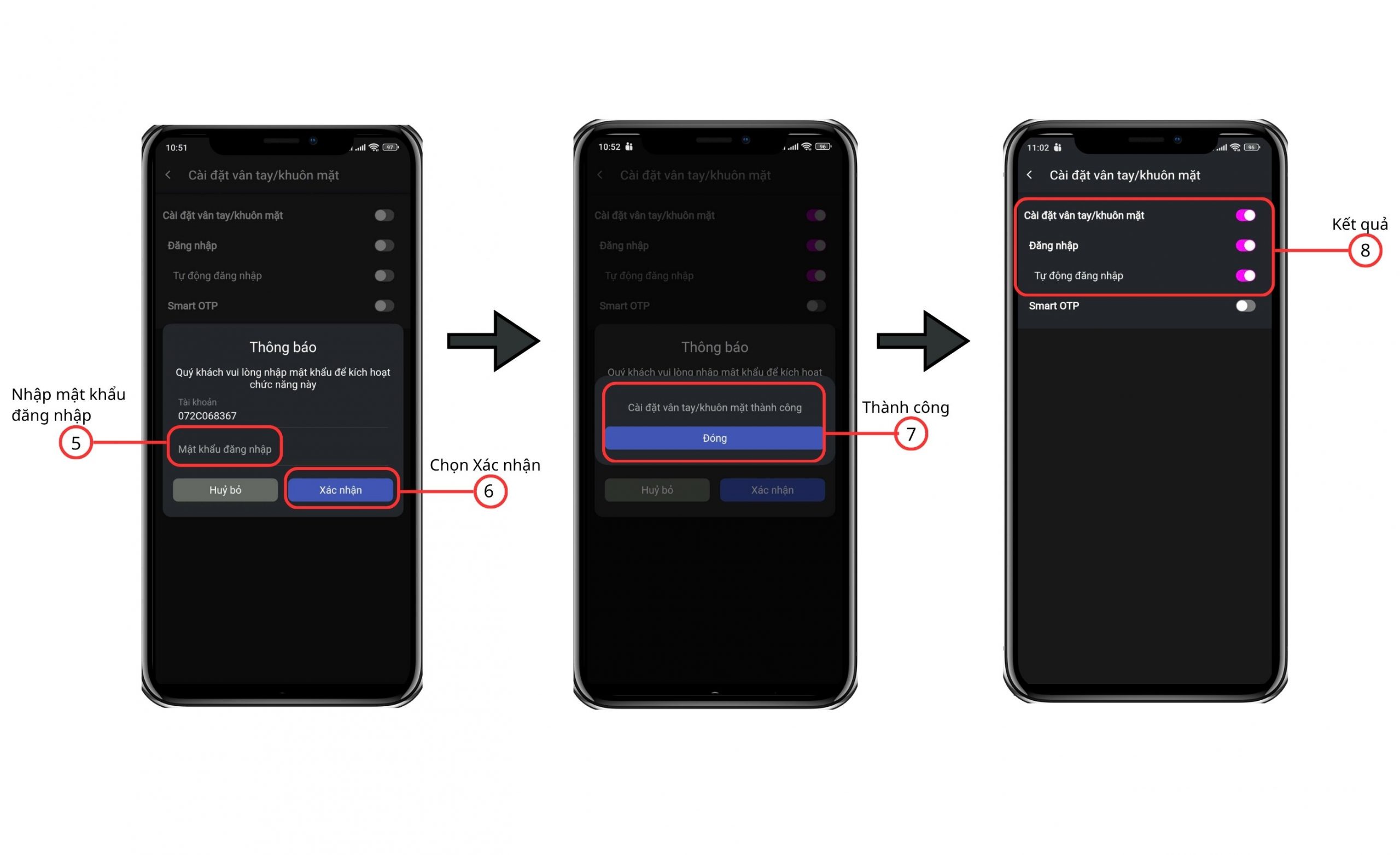
- Chọn biểu tượng ≡ (1)
- Chọn Bảo mật (2)
- Chọn Cài đặt vân tay/khuôn mặt (3) => tích chọn “Cài đặt vân tay/khuôn mặt”
- Nhập mật khẩu đăng nhập
- Nhấn Xác nhận để hoàn tất => Thông báo “Cài đặt vân tay/khuôn mặt thành công” => nhấn “Đóng”, hệ thống quay lại màn hình Cài đặt vân tay/khuôn mặt đã được tích chọn.
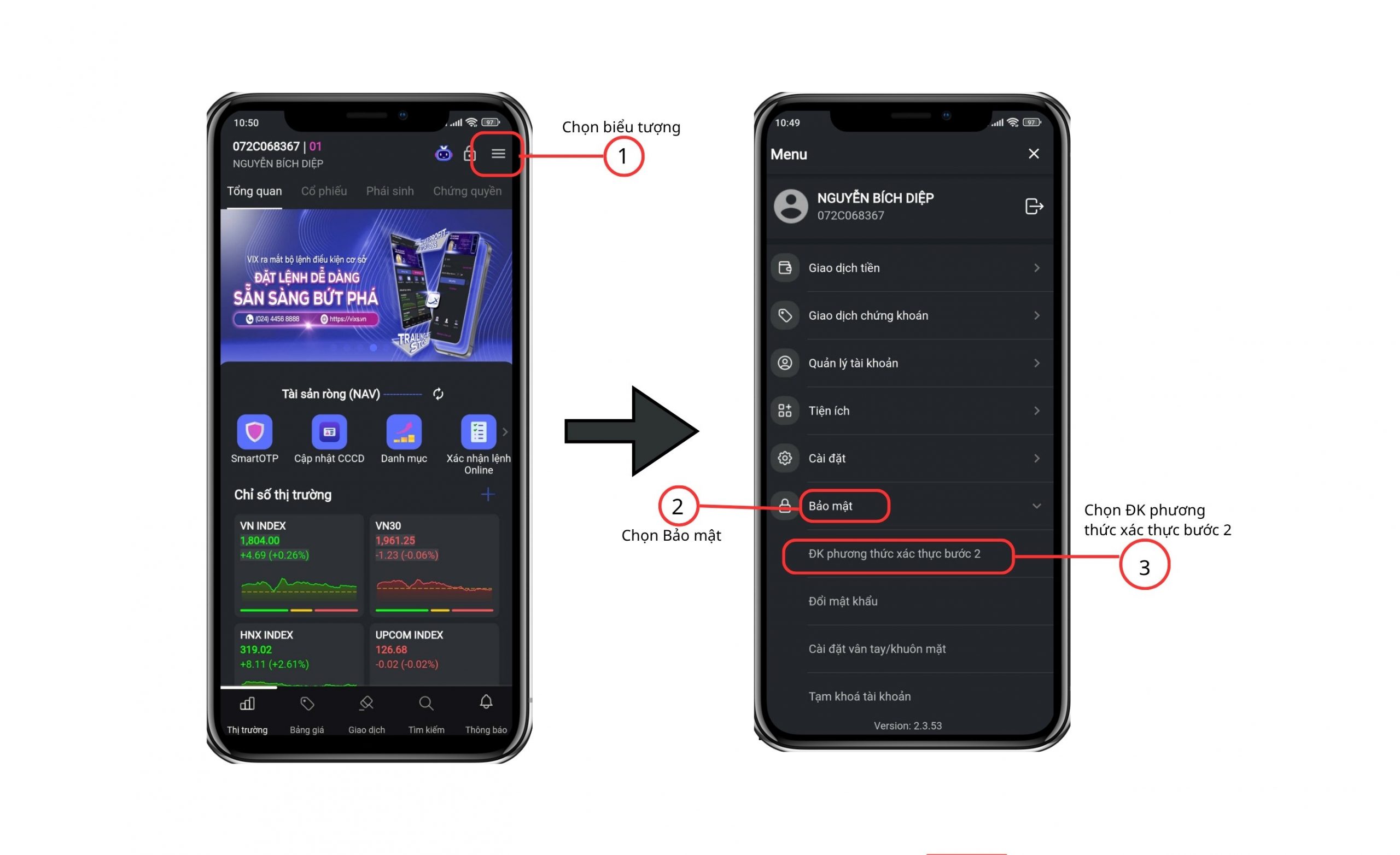
- Chọn biểu tượng
- Chọn Bảo mật
- Chọn Đăng ký phương thức xác thực bước 2
2.1. Đăng ký PIN
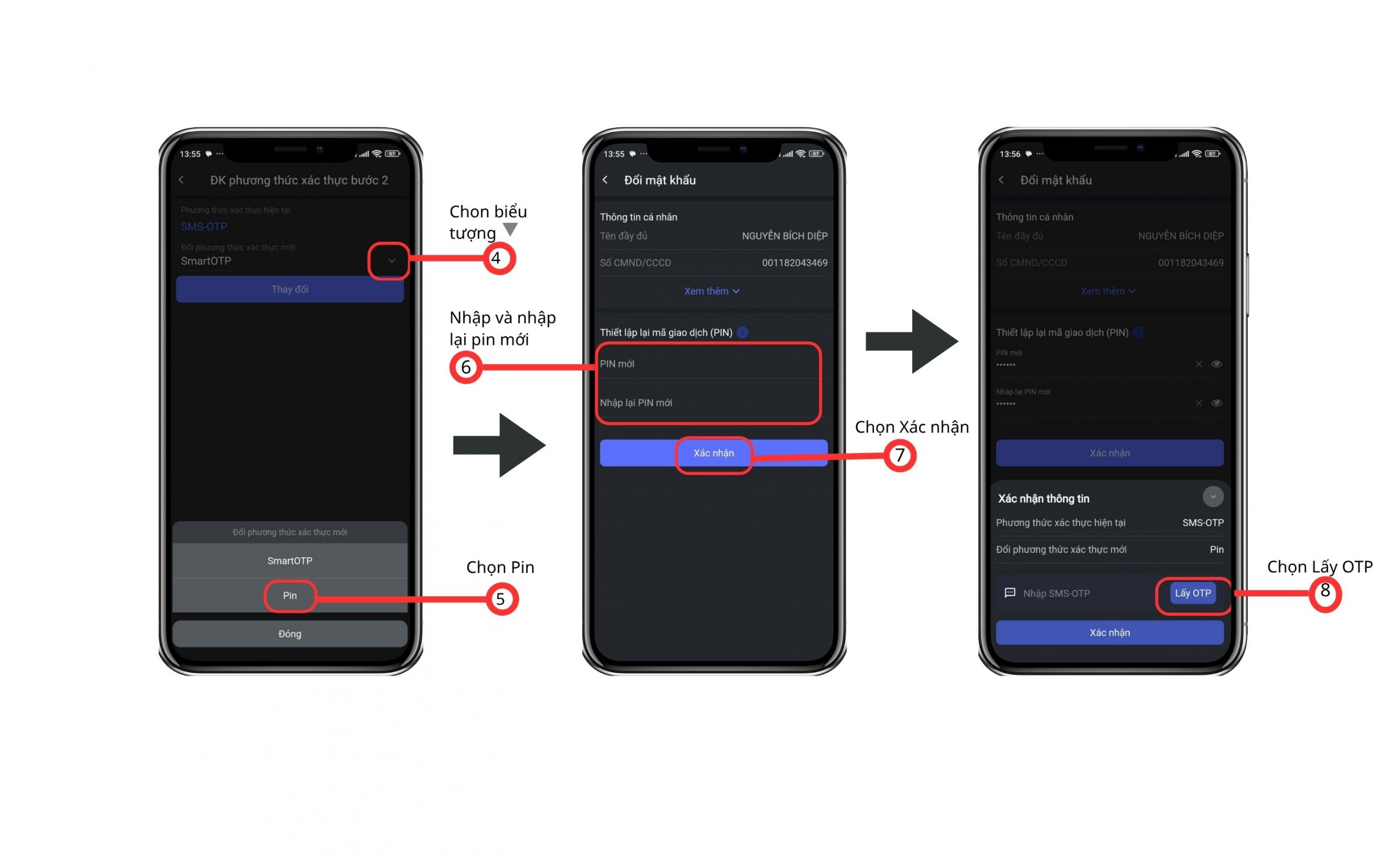
- Chọn biểu tượng “V”
- Chọn phương thức xác thực “PIN”
- Nhấn Thay đổi => Nhập Pin mới , nhập lại Pin mới => chọn “Xác nhận”
- Chọn “Lấy OTP” => hệ thống sẽ gửi mã OTP vào số điện thoại đăng ký của Khách hàng.
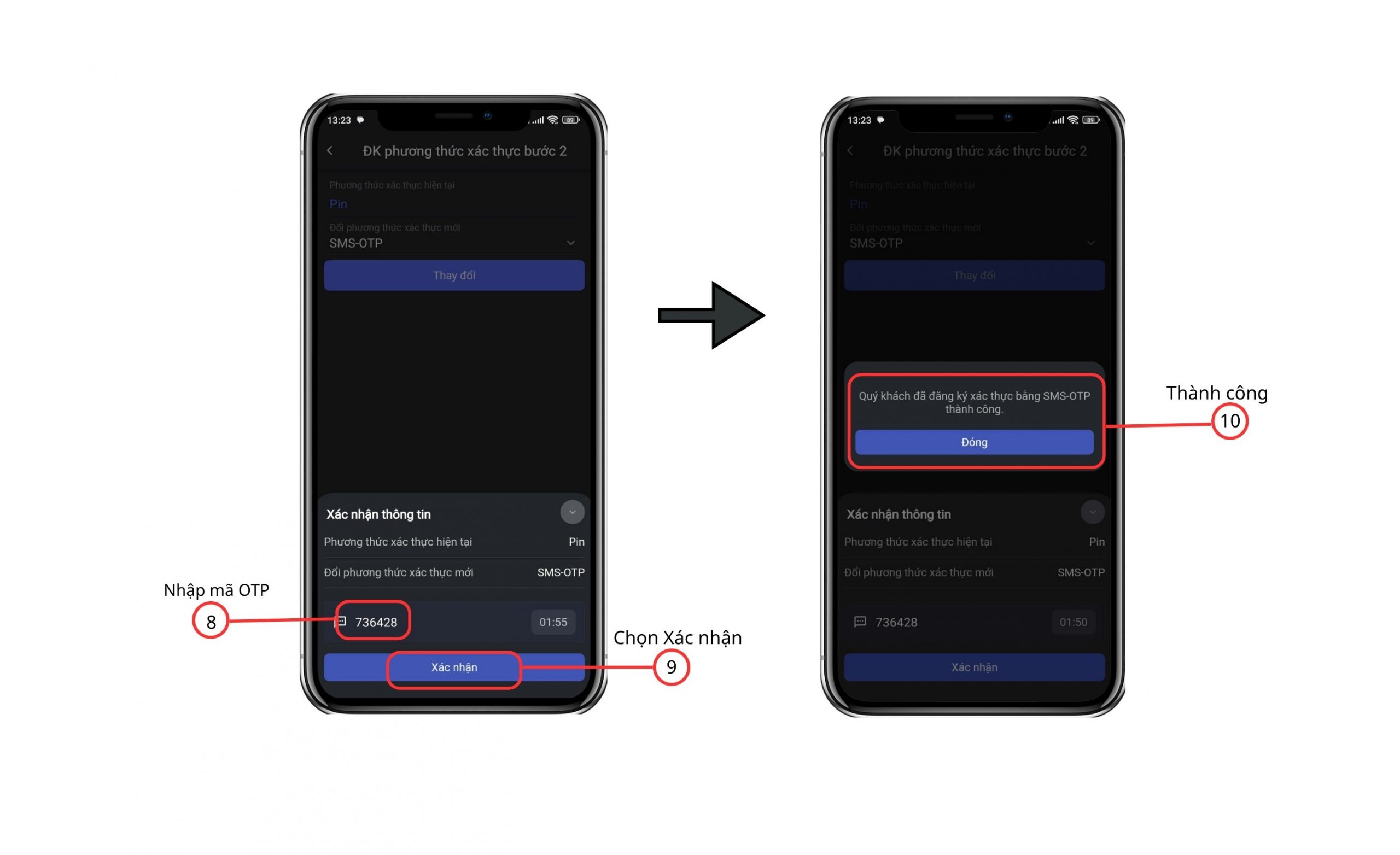
- Nhập mã OTP => chọn “Xác nhận” => thông báo “……. thành công” => nhấn “Đóng”, quay về màn hình “Tổng quan” của tài khoản KH.
2.2. Đăng ký SMS OTP
- Chọn biểu tượng “V”
- Chọn phương thức xác thực “SMS-OTP”
- Nhấn Thay đổi => nhấn “Lấy OTP” => hệ thống sẽ gửi mã OTP vào số điện thoại đăng ký của Khách hàng.
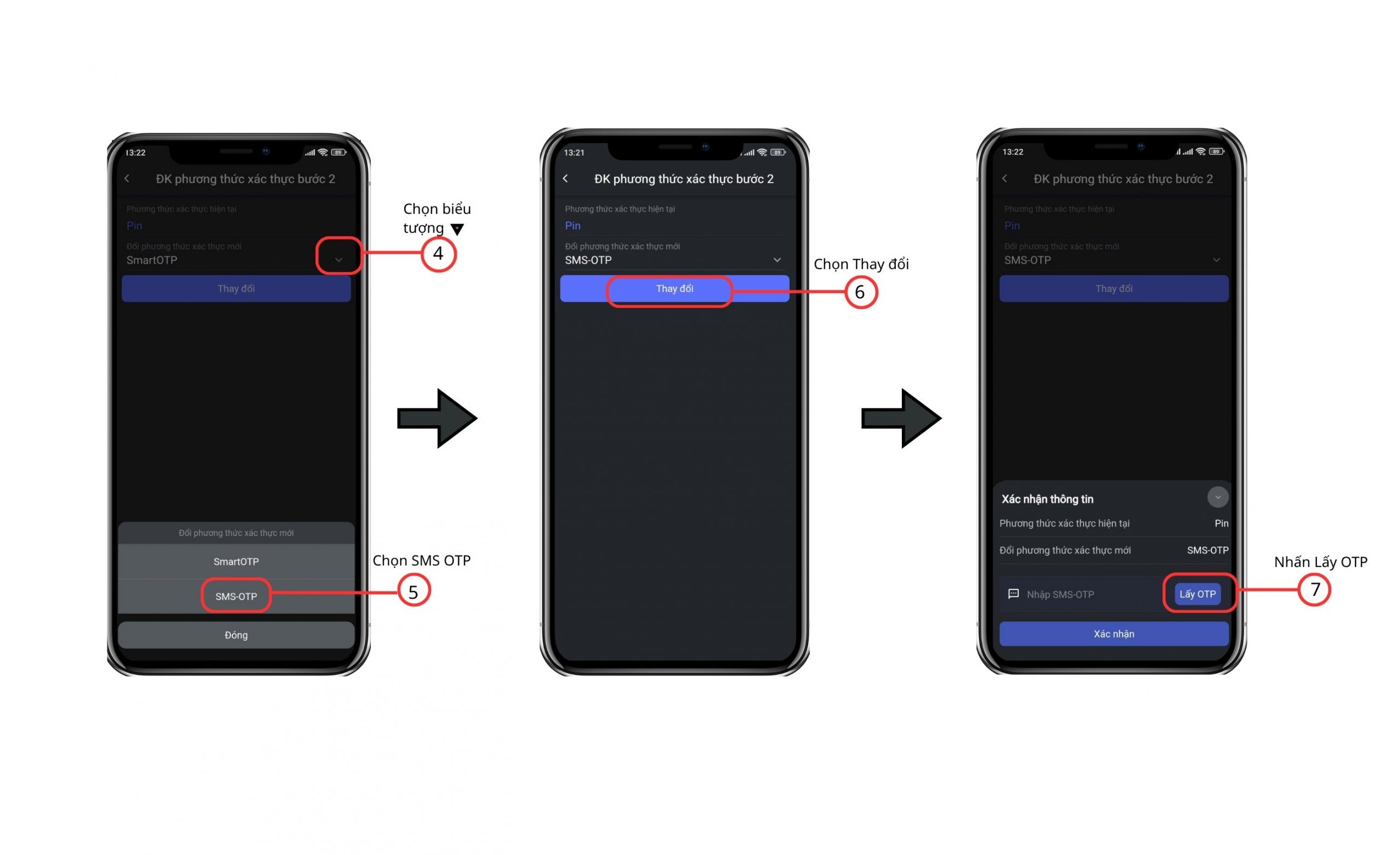
- Nhập mã OTP => chọn “Xác nhận” => thông báo “Quý khách đã đăng ký xác thực bằng SMS-OTP thành công” => nhấn “Đóng”, quay về màn hình “Tổng quan” của tài khoản KH.
2.3. Đăng ký SMART-OTP
- Đăng nhập vào hệ thống
- Chọn chức năng SmartOTP bằng 2 cách như sau:
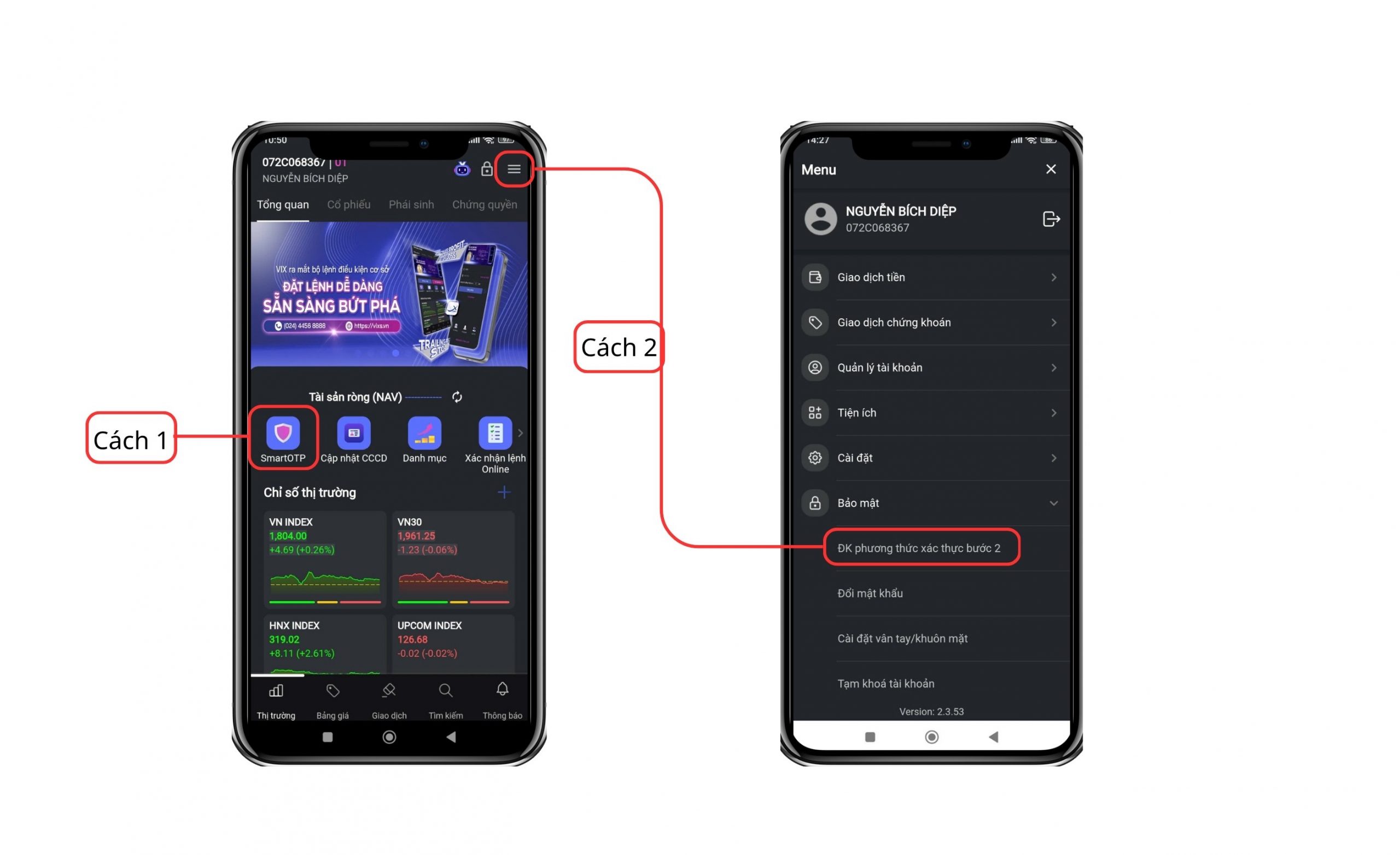
Cách 1:
- Chọn biểu tượng SmartOTP trên màn hình Tổng quan của tài khoản giao dịch.
- Chọn “Đồng ý” để đăng ký SmartOTP => thiết lập mật khẩu (dạng số), chọn Tiếp tục => Thiết lập lại mật khẩu (gõ lại mật khẩu vừa thiết lập), chọn Tiếp tục => chọn “Lấy OTP”, hệ thống sẽ gửi mã OTPvào số điện thoại đăng ký của Khách hàng.
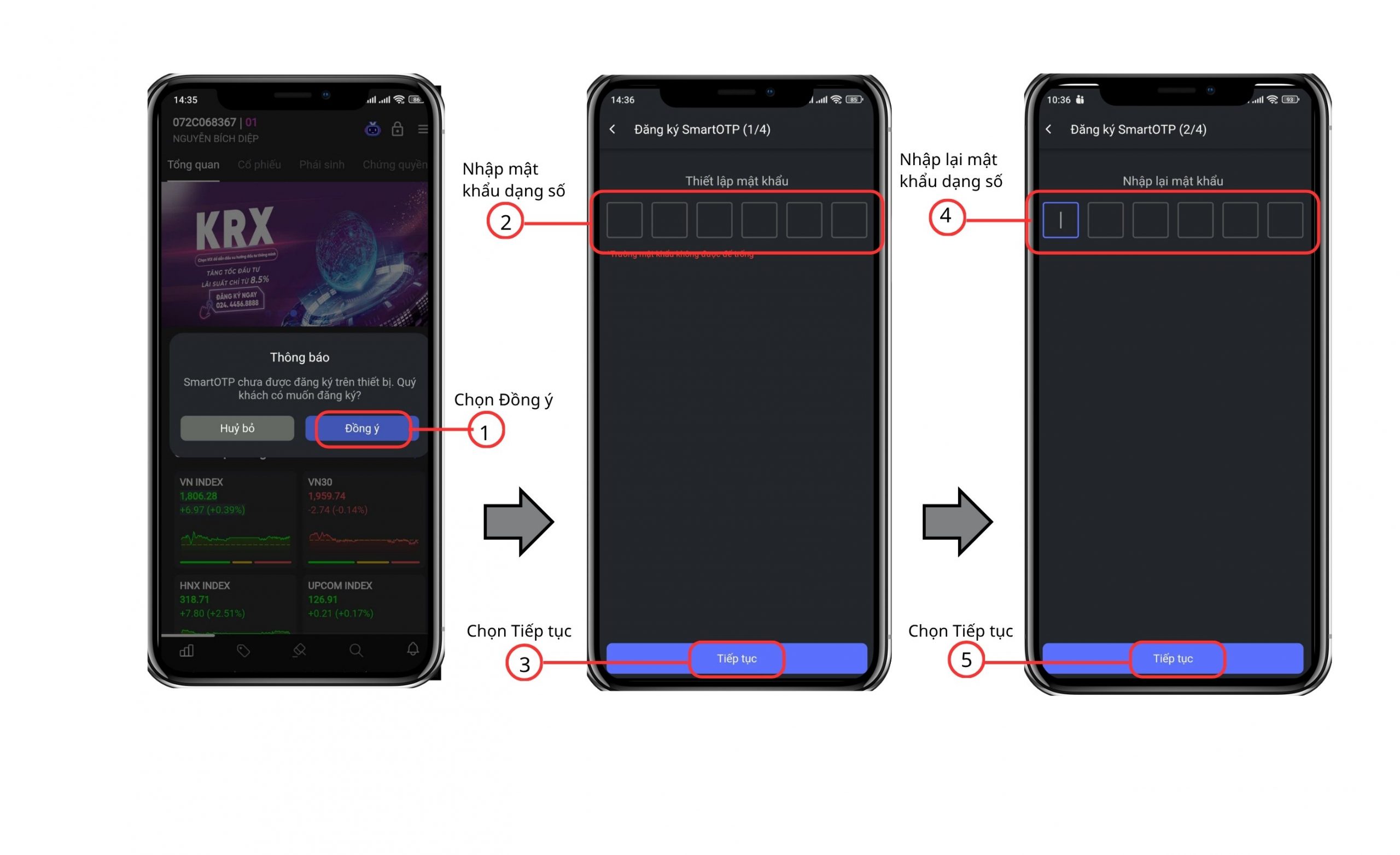
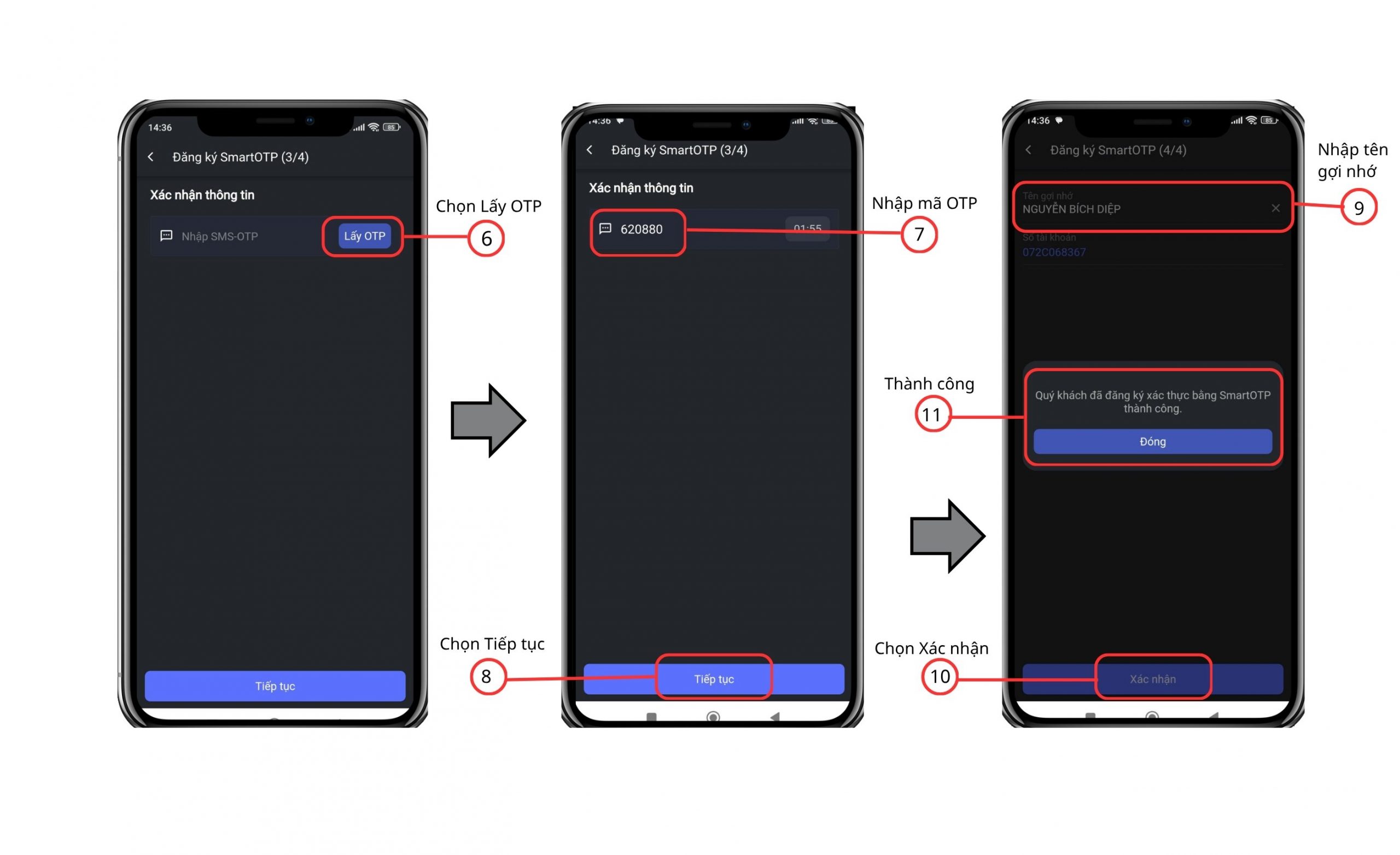
- Nhập mã OTP => chọn “Tiếp tục”.
- Tên gợi nhớ: KH có thể đặt tên khác bằng cách nhấn X trên khung tên gợi nhớ để đặt lại tên khác, hệ thống mặc định là tên chủ tài khoản => chọn “Xác nhận” => Thông báo thành công, chọn “Đóng” => hệ thống quay về màn hình Tổng quan của tài khoản giao dịch.
Cách 2:
- Chọn biểu tượng ≡
- Chọn Bảo mật => chọn ĐK phương thức xác thực bước 2
- Chọn Phương thức xác thực mới là SmartOTP => chọn Thay đổi => làm theo các bước như hướng dẫn trên Cách 1
3.1. Thay đổi thông tin cá nhân
- Chọn biểu tượng ≡
- Chọn Quản lý tài khoản => chọn Thông tin cá nhân => chọn biểu tượng để chỉnh sửa thông tin
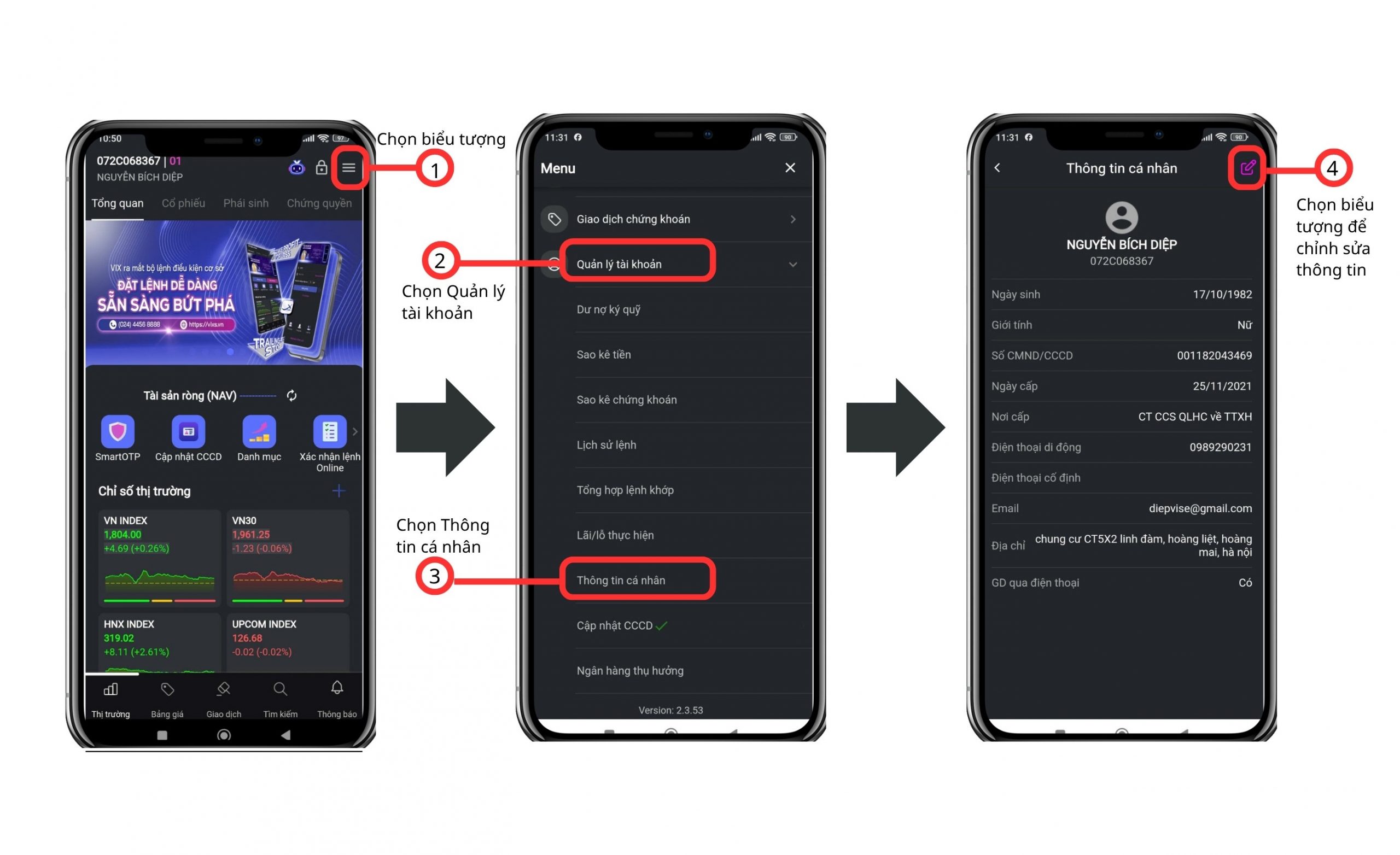
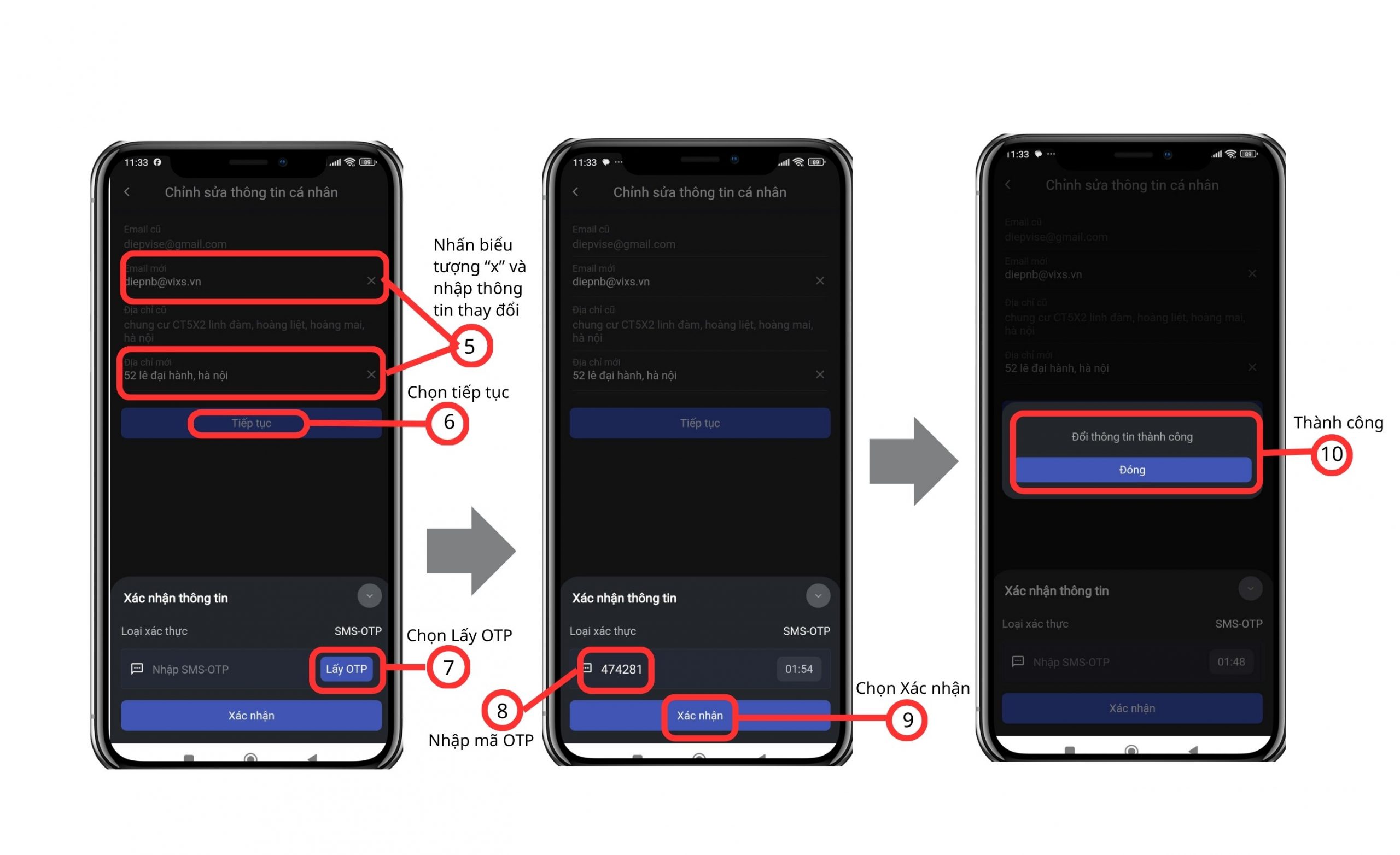
- Quý khách nhập thông tin cần sửa ( chỉ được sửa email và địa chỉ; các thông tin khác Quý khách vui lòng đến quầy giao dịch của VIX để thực hiện)
- Nhấn Tiếp tục => Nhấn “Lấy OTP” => Nhập mã OTP và ấn Xác nhận để hoàn tất
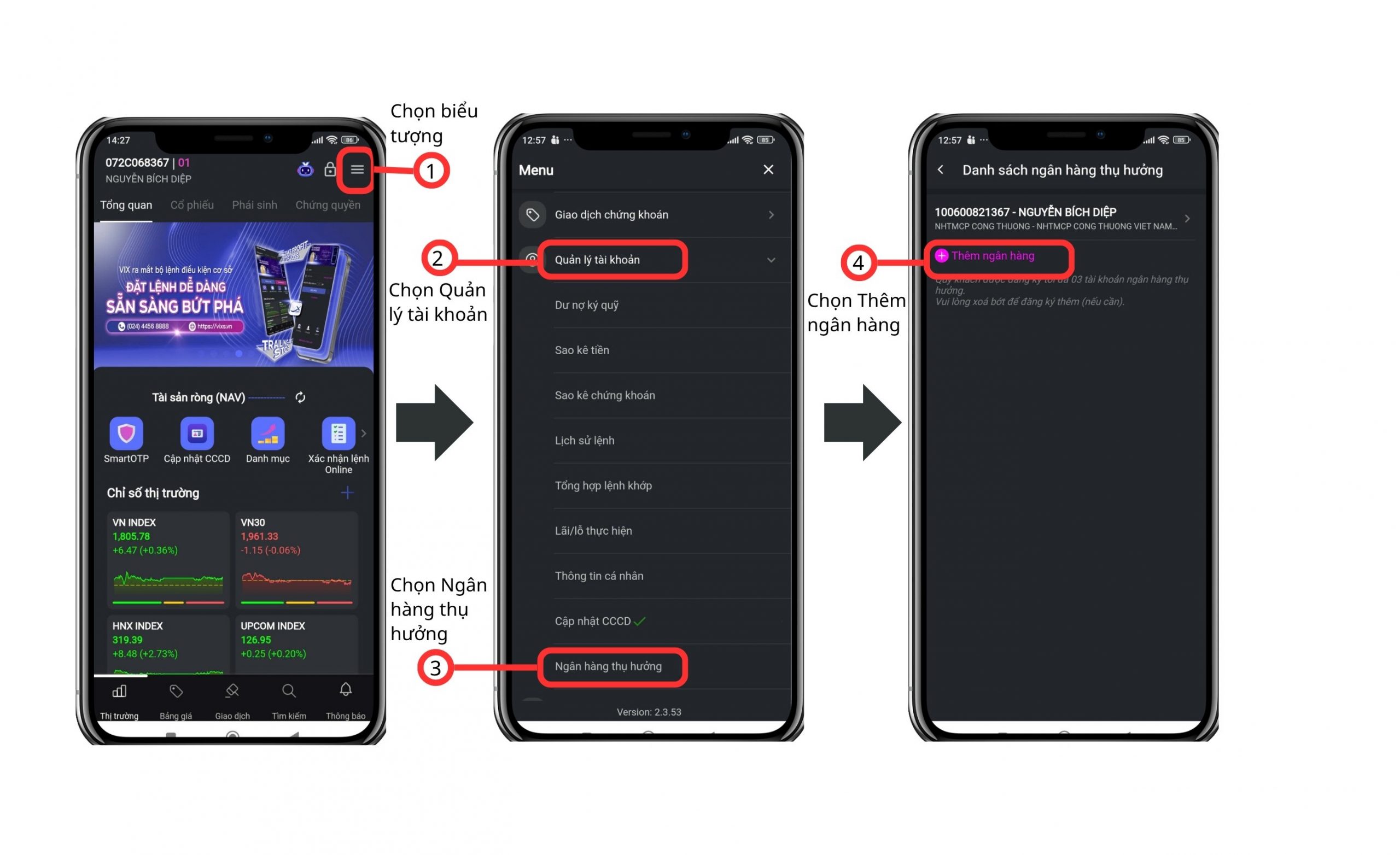
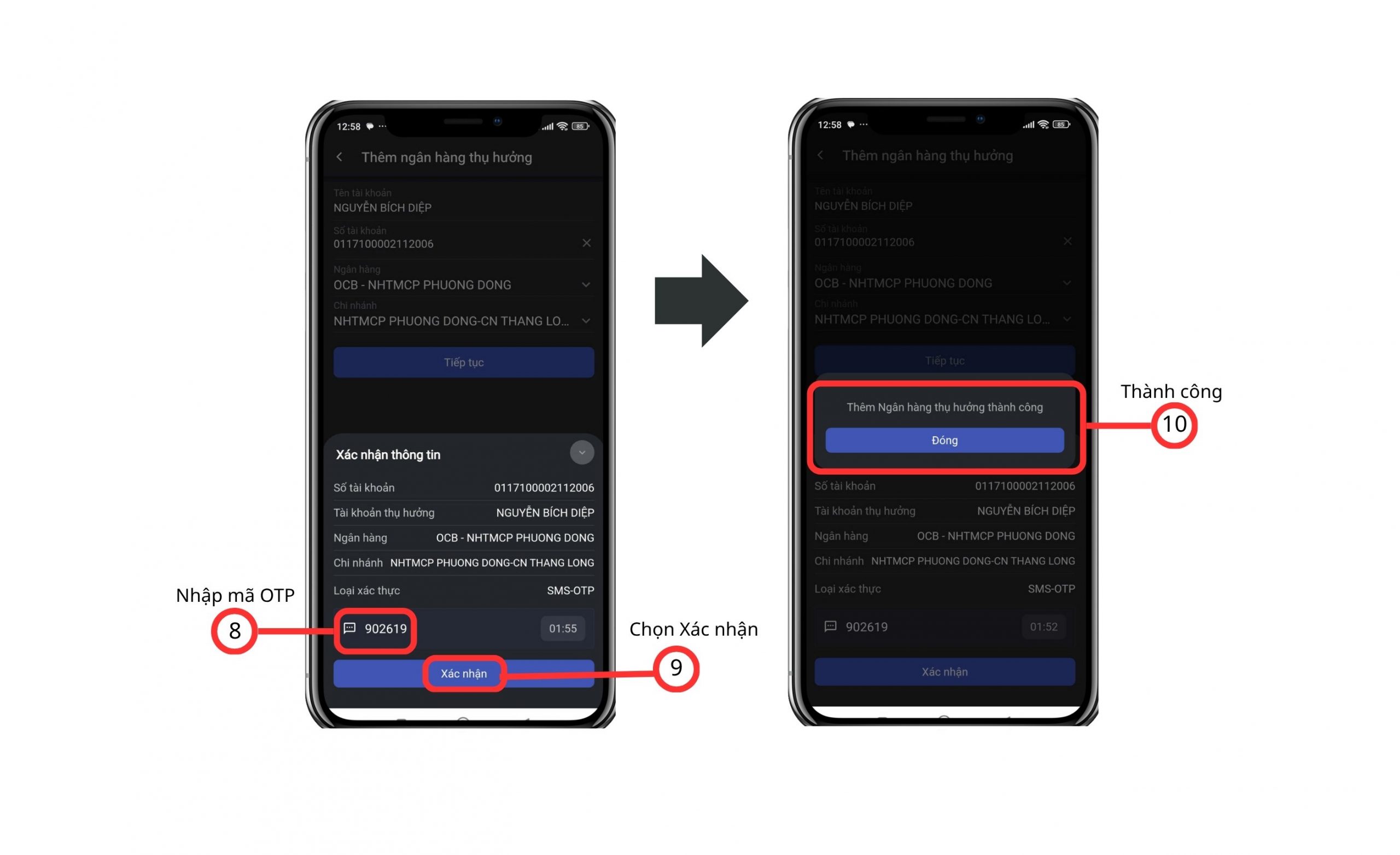
3.2. Đăng ký Ngân hàng thụ hưởng
- Chọn biểu tượng ≡
- Chọn Quản lý tài khoản => chọn Ngân hàng thụ hưởng => chọn Thêm ngân hàng
- Quý khách nhập thông tin tài khoản Ngân hàng
Lưu ý: theo quy định của luật chứng khoán, chủ tài khoản giao dịch chứng khoán chỉ được chuyển khoản tiền sang tài khoản ngân hàng chính chủ.
- Nhấn tiếp tục
- Chọn Lấy OTP
- Nhập mã xác thực OTP để hoàn tất đăng ký
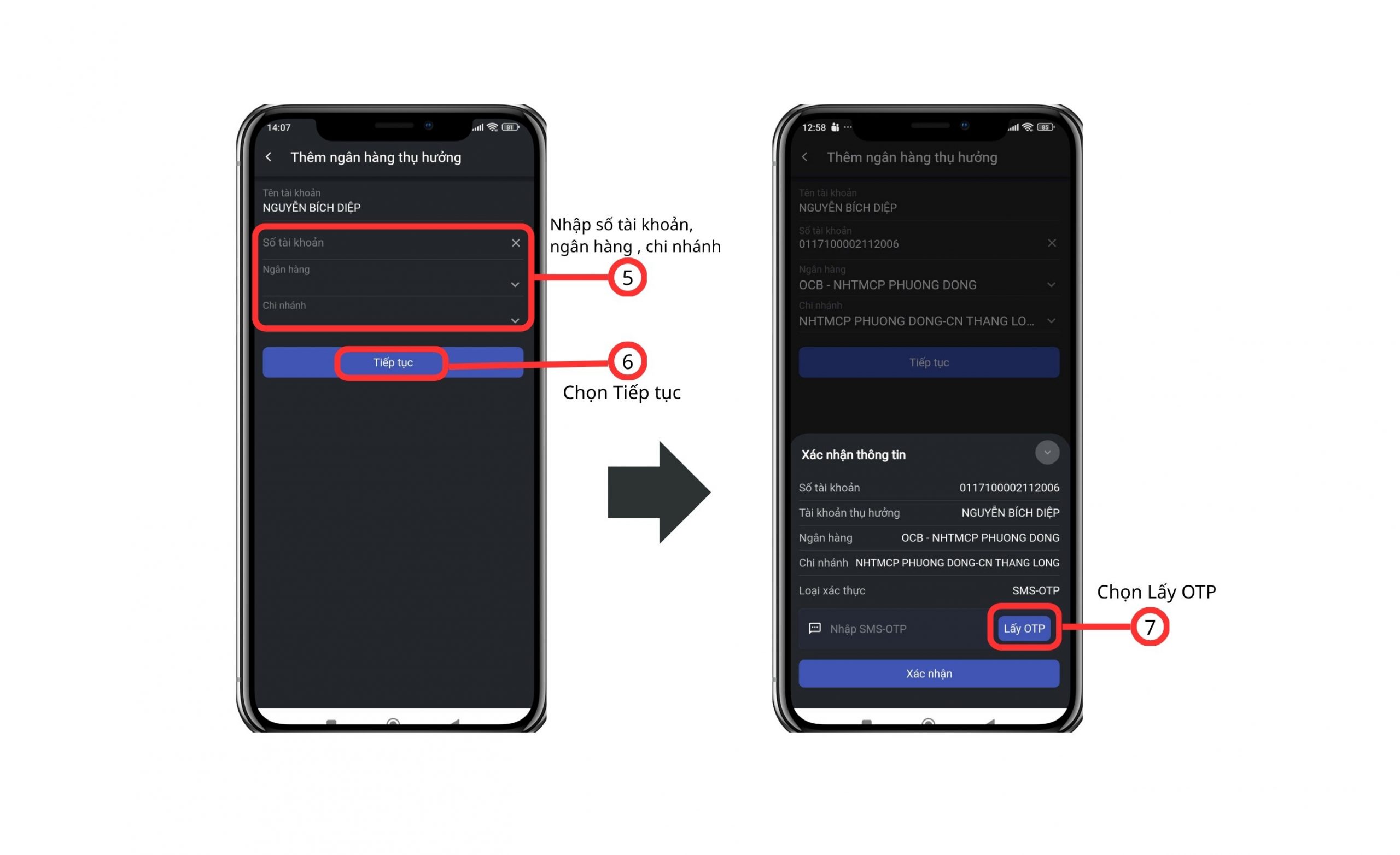
- Nhập mã xác thực OTP => chọn Xác nhận để hoàn tất đăng ký
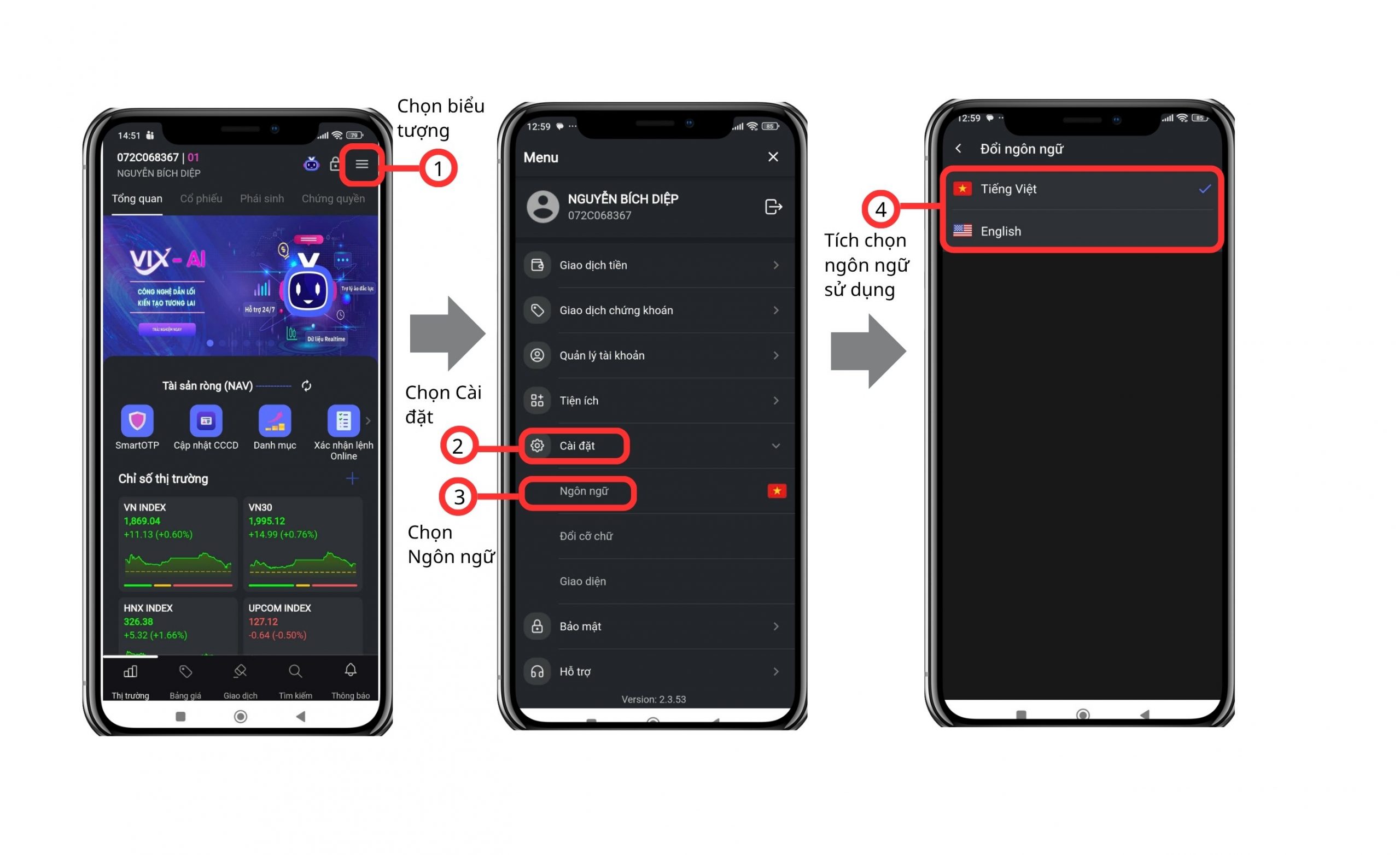
3.3. Đổi Ngôn ngữ
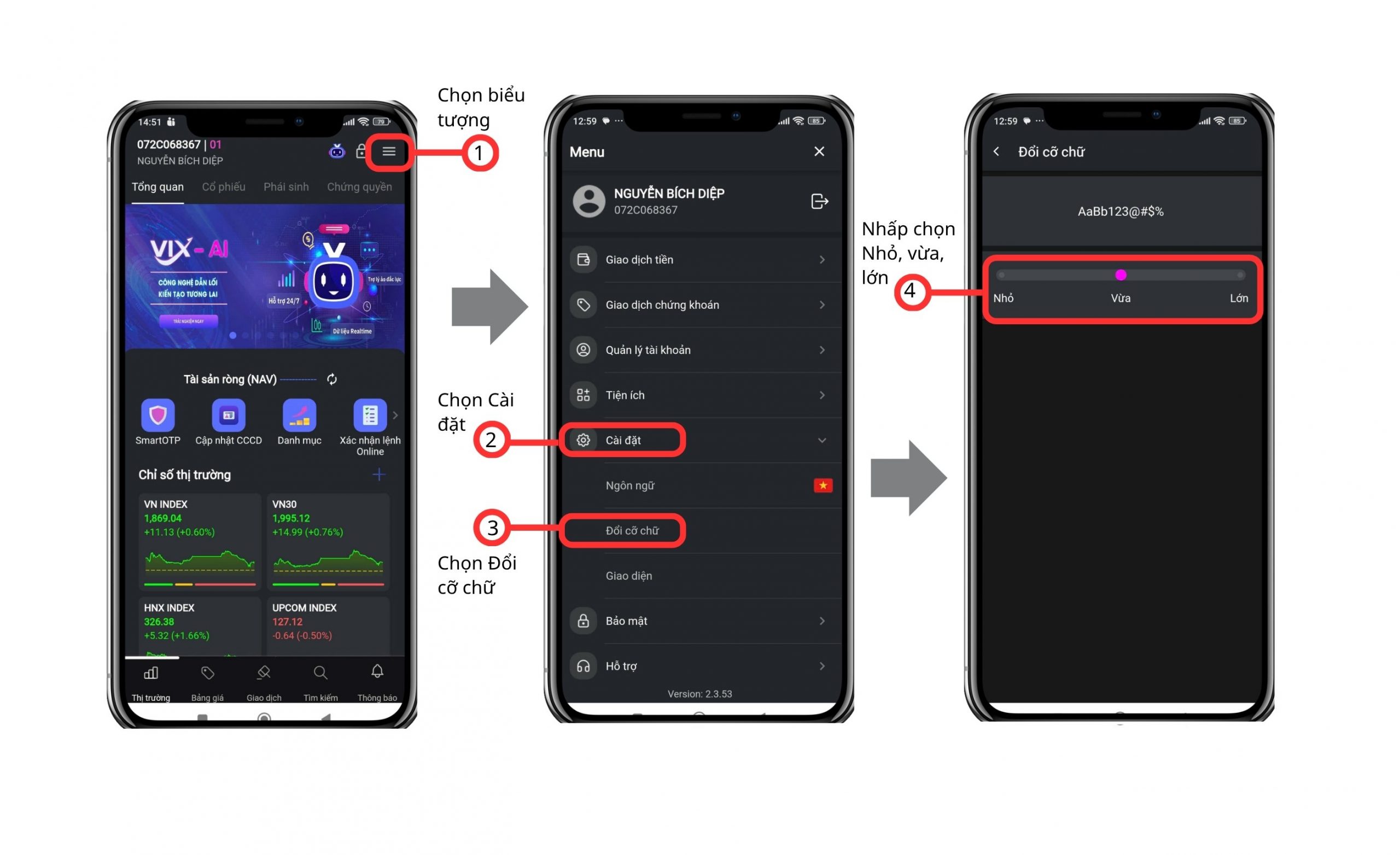
3.4. Đổi Cỡ chữ
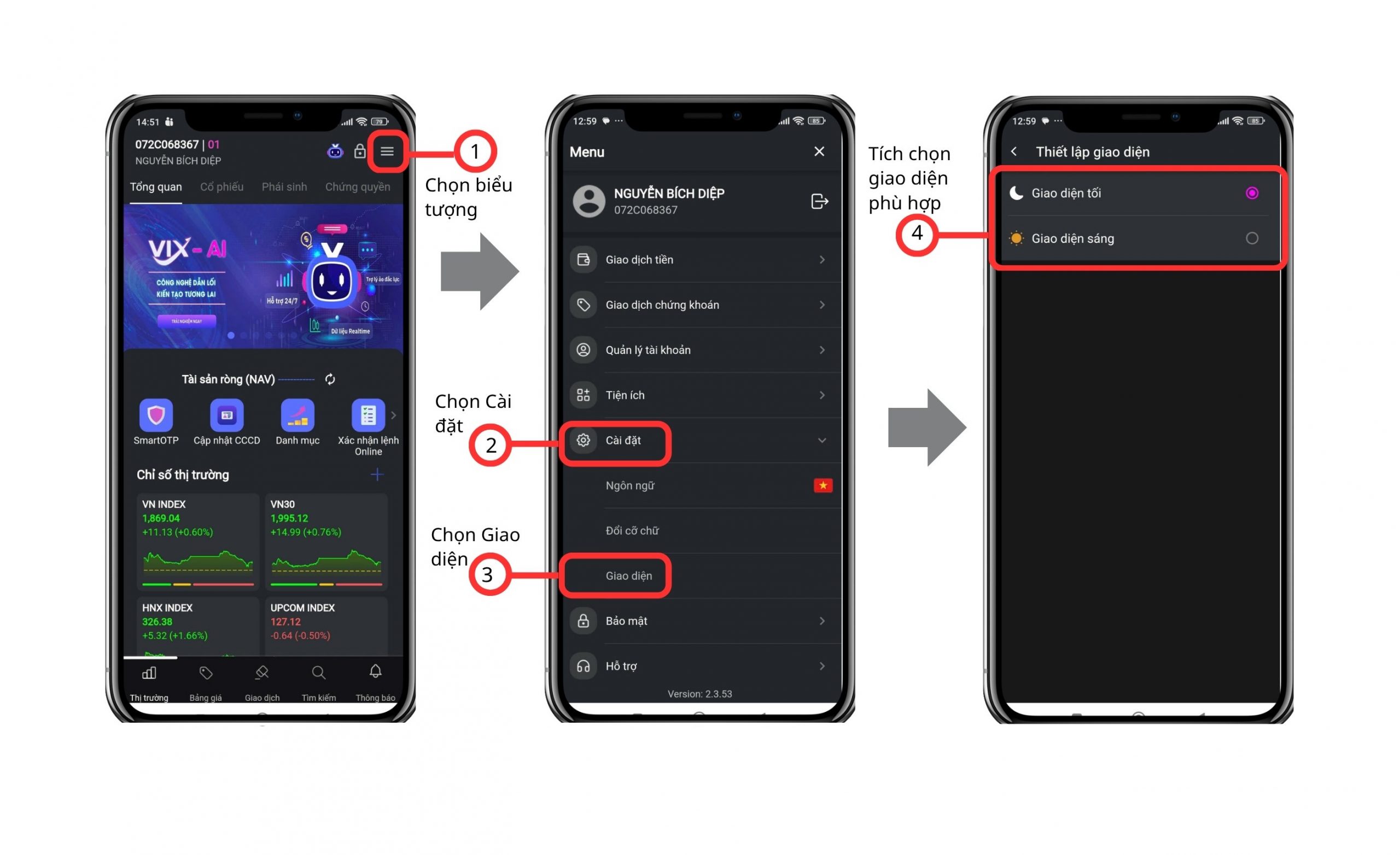
3.5. Đổi Giao diện
4.1. Bảng giá
- Chọn tab Bảng giá
- Chọn Sàn/ Chỉ số cần xem giá
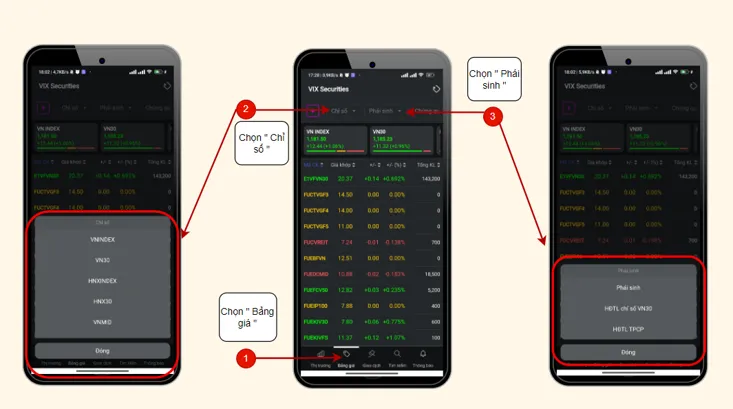
4.2. Danh mục quan tâm
- Chọn tab Bảng giá
- Chọn + để thao tác với Danh mục
- Chọn Thêm mới / Chỉnh sửa / Xóa
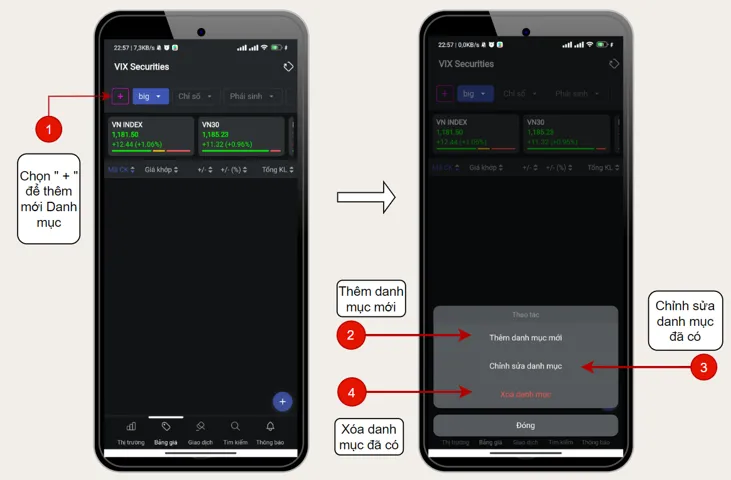
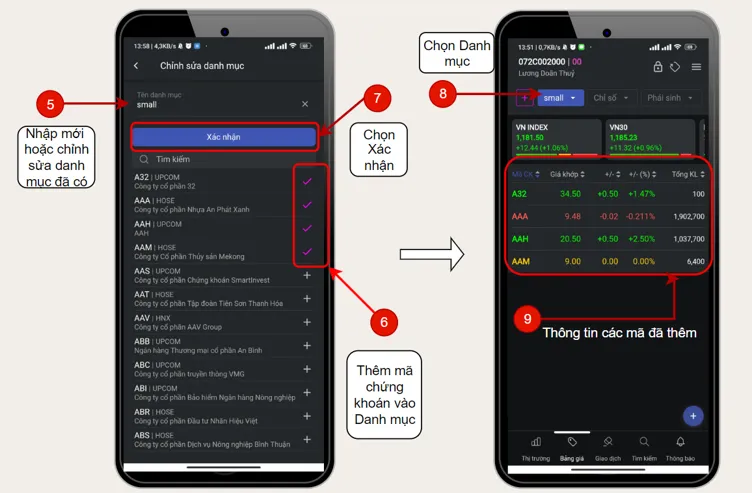
4.3. Thông tin chứng khoán/ thị trường
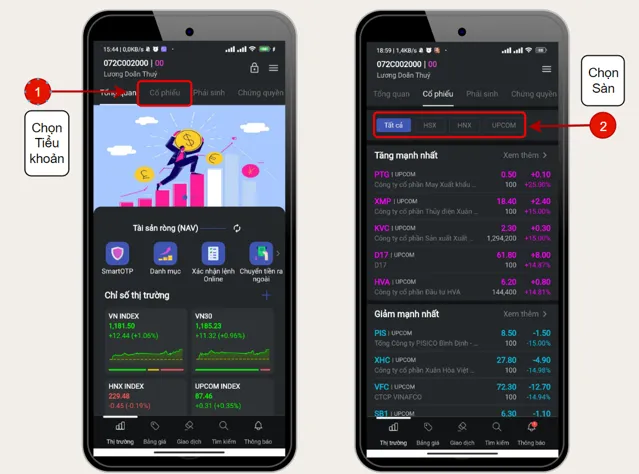
5.1. Đặt lệnh
- Chọn tab Giao dịch


5.2. Sửa lệnh
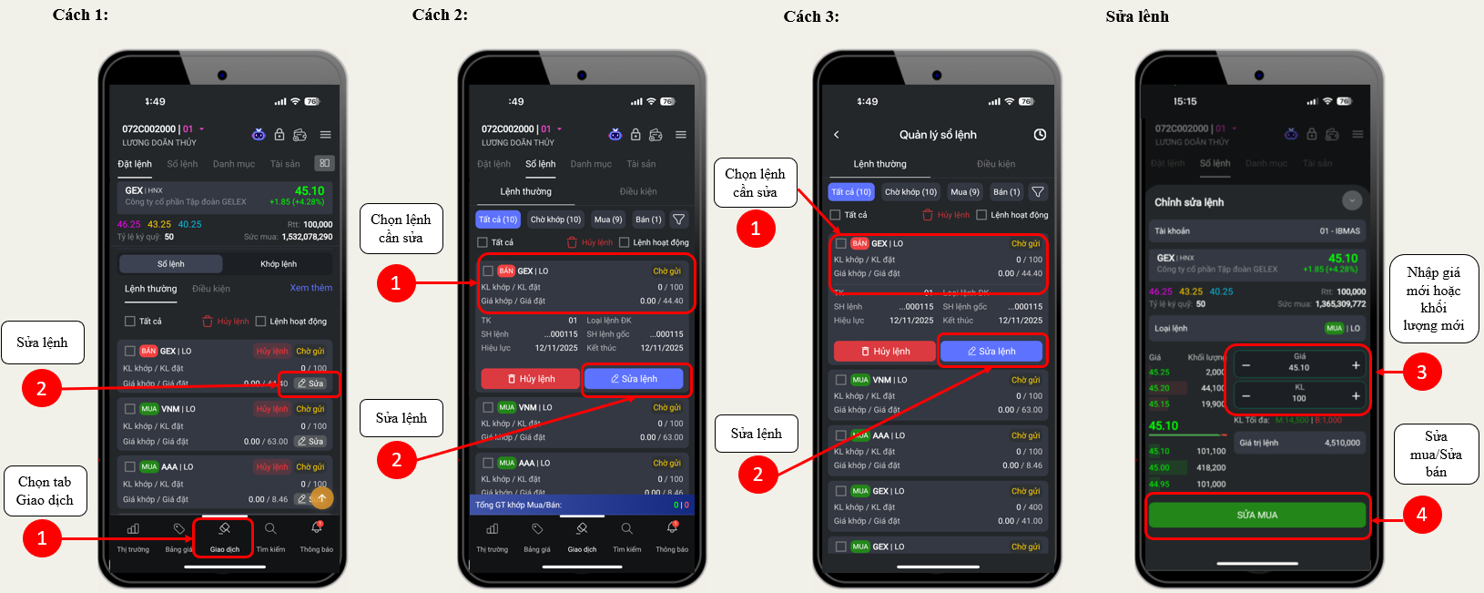
- Nhập mã xác thực
- Chọn Xác nhận để hoàn tất

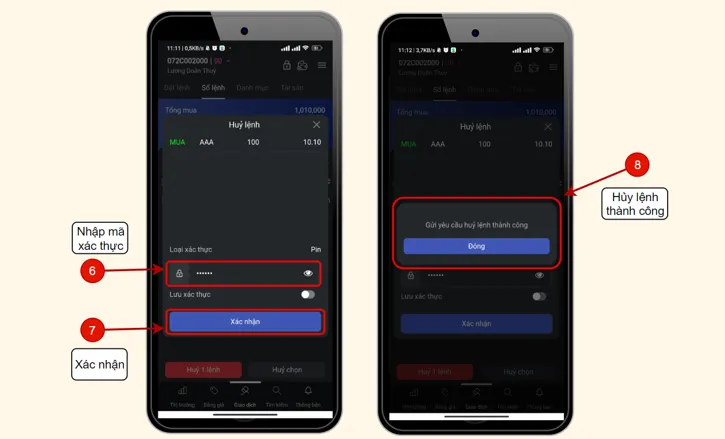
5.3. Hủy lệnh
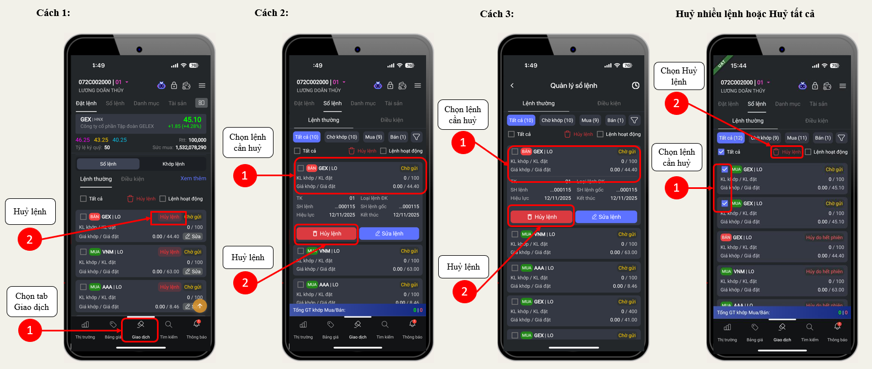
- Nhập mã xác thực
- Chọn Xác nhận để hoàn tất
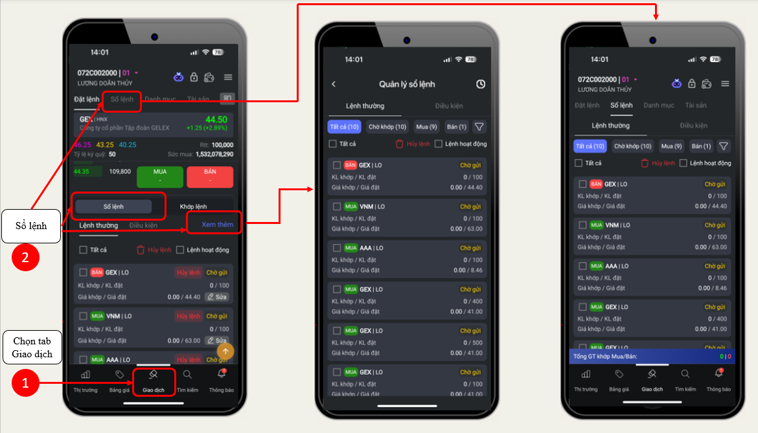
5.4. Tra cứu lệnh / danh mục chứng khoán
- Chọn tab Giao dịch
- Chọn Sổ lệnh để xem các lệnh giao dịch đã đặt
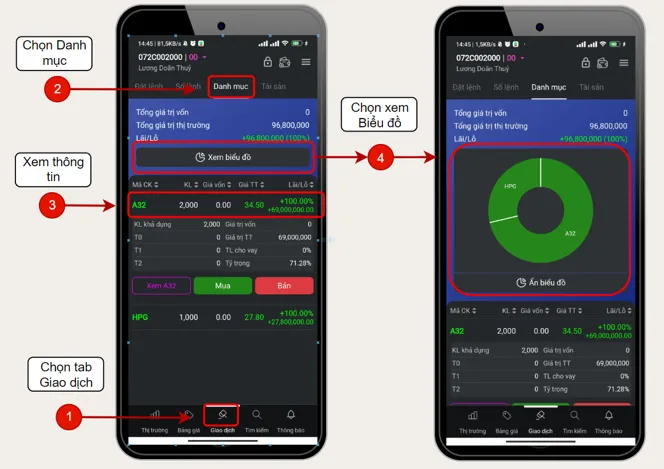
- Chọn tab Giao dịch => chọn Danh mục
- Tick vào mã Chứng khoán trong danh mục để xem thông tin
- Click Xem biểu đồ để xem tỷ trọng các mã trong danh mục
- Chọn biểu tượng
- Nhấn vào Giao dịch chứng khoán
- Chọn Chuyển chứng khoán
- Chọn tiểu khoản nhận
- Chọn Mã chứng khoán
- Nhập khối lượng chứng khoán cần chuyển
- Chọn Xác nhận

- Nhập mã xác thực
- Chọn Xác nhận để hoàn tất

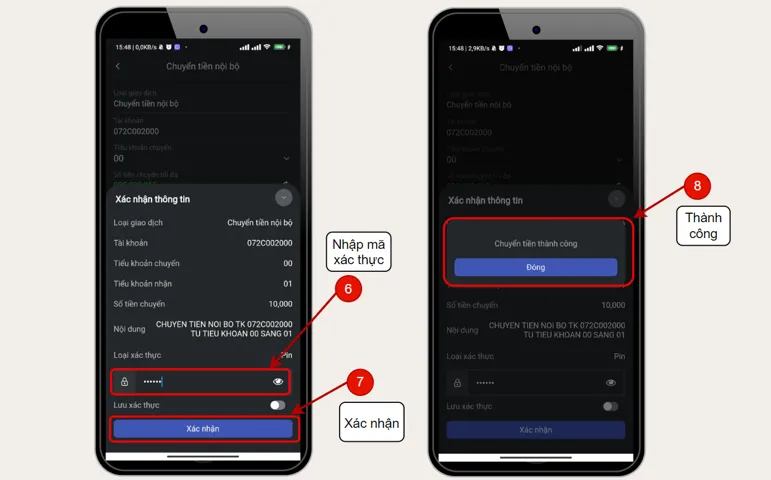
7.1. Chuyển tiền nội bộ

- Nhập mã xác thực được gửi vào số điện thoại đã đăng ký
- Chọn Xác nhận để hoàn tất
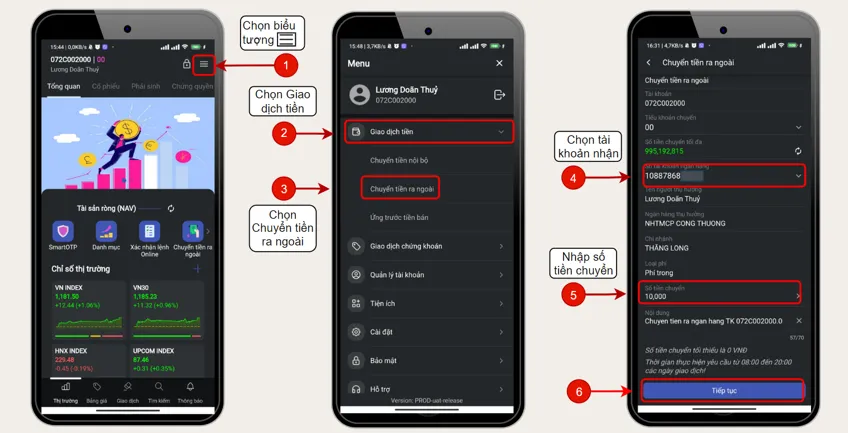
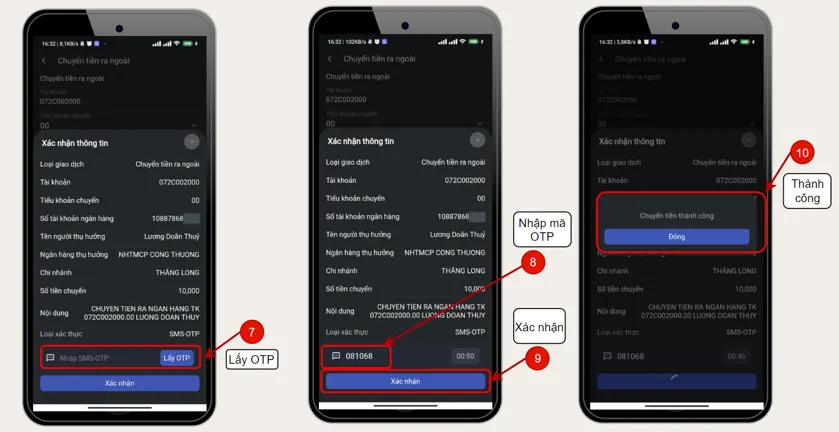
7.2. Chuyển tiền ra ngân hàng
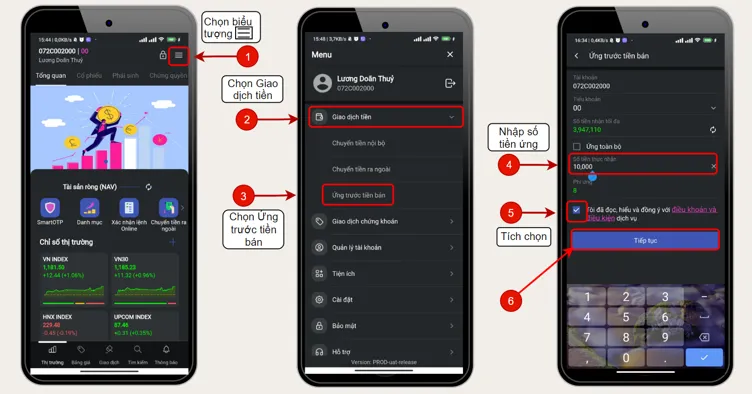
7.3. Ứng trước tiền bán

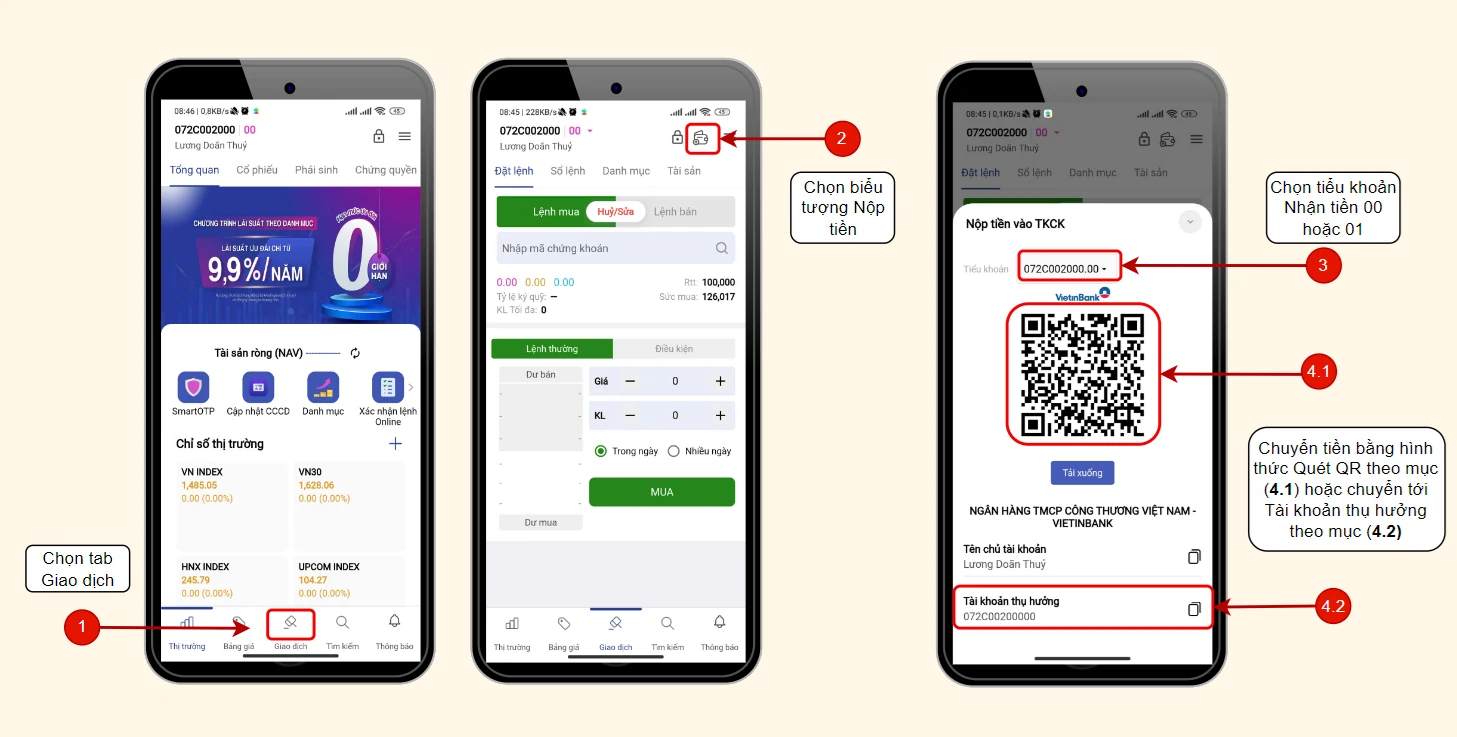
7.4. Nộp tiền bằng mã QR
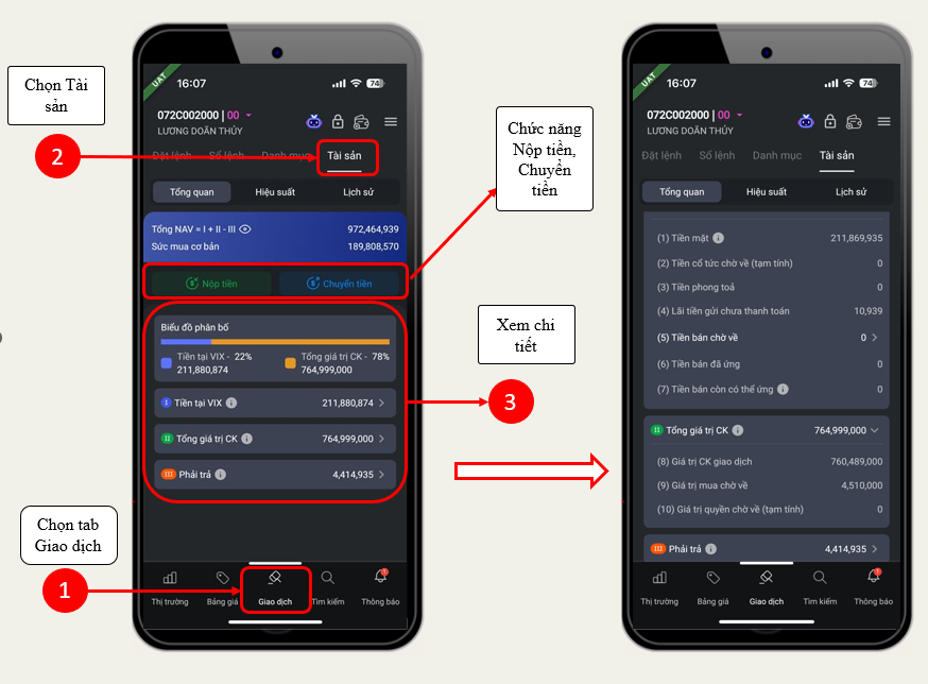
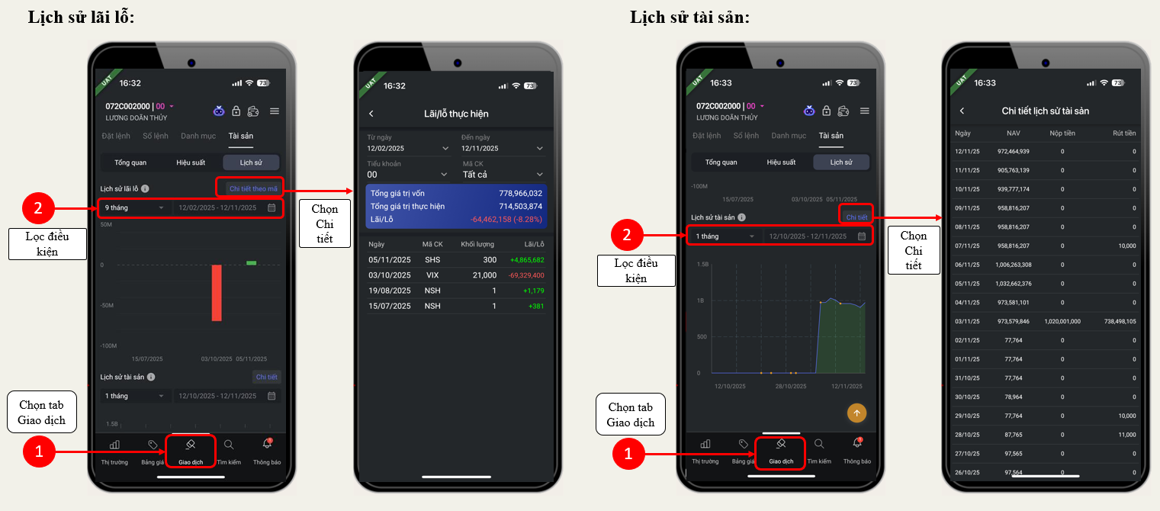
8.1. Quản lý tài sản
– Tổng quan
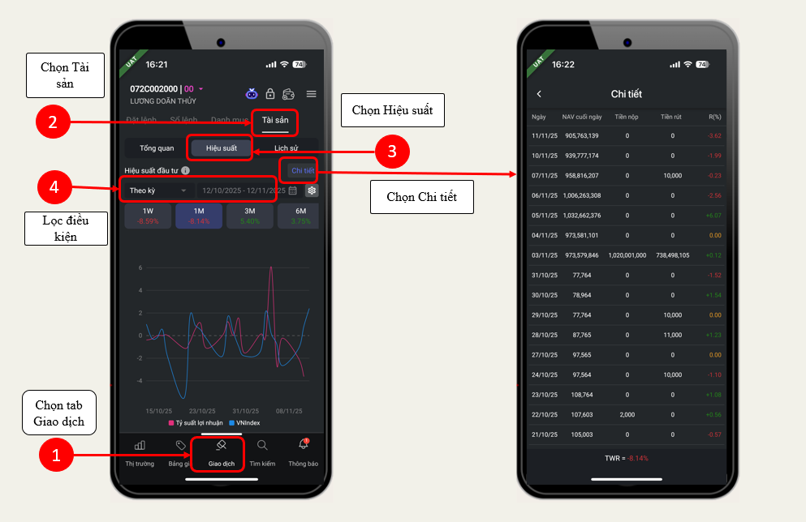
– Hiệu suất đầu tư
– Lịch sử
- Lịch sử lãi lỗ
- Lịch sử tài sản
8.2. Tra cứu sao kê tiền

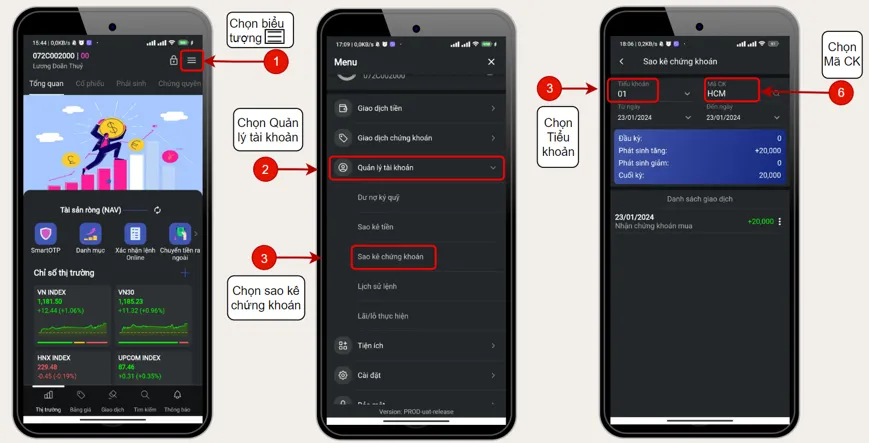
8.3. Tra cứu sao kê chứng khoán
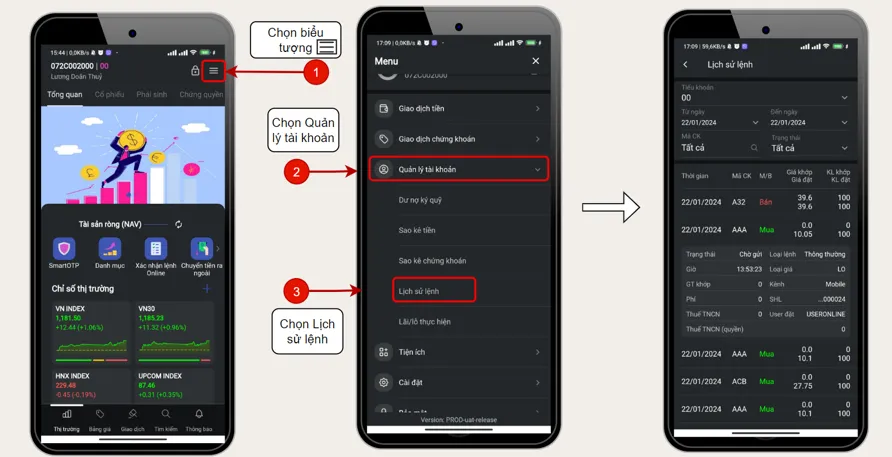
8.4. Tra cứu lịch sử lệnh
9.1. Xác nhận lệnh

– Có 2 cách xác nhận:
- Xác nhận tất cả
- Xác nhận từng lệnh
– Chọn xác nhận X lệnh


9.2. Thiết lập cảnh báo
Đây là tính năng giúp KH có thể setup các cảnh báo về giá/ Khối lượng của 1 mã trong 1 khoảng thời gian


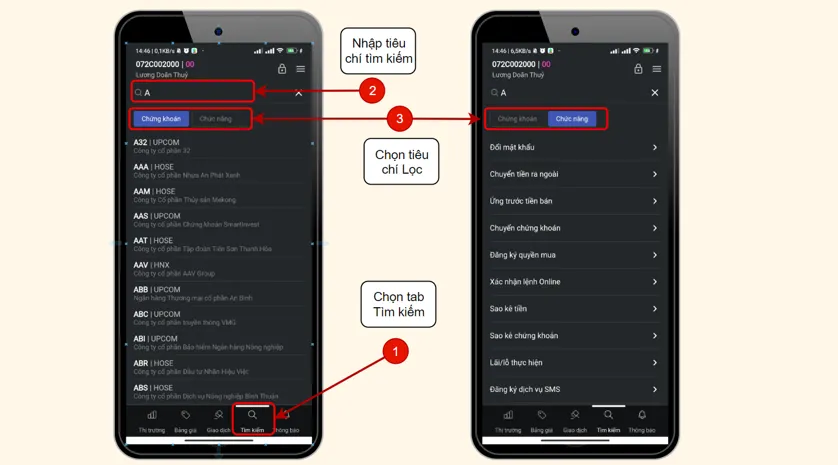

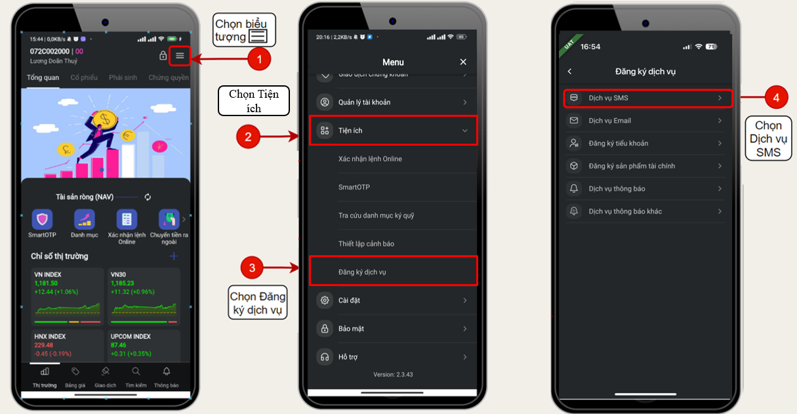
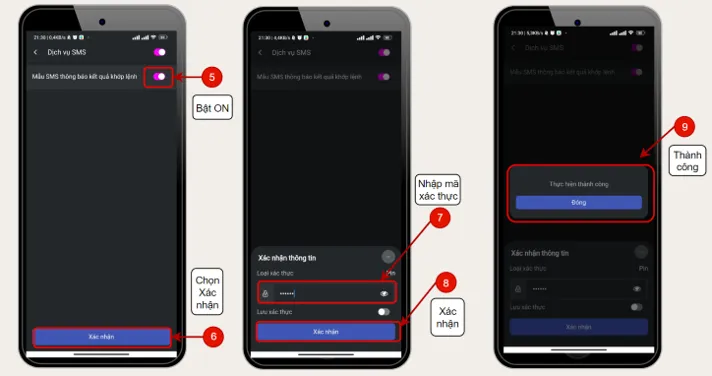
9.3. Đăng ký Dịch vụ